Kot sem omenil že večkrat, pozna Excel samo številke in črke oz. besede. In v odvisnosti od oblike lahko neko številko prikažemo kot število, kot procent, kot datum ali kot…
Excel ima mnogo vnaprej pripravljenih oblik celic (formatov) in ti resnično zadoščajo za večino potreb, a včasih bi želeli kaj posebnega in v teh primerih moramo pač poseči po lastni obliki celic.
V pričujočem blogu vam bom predstavil kako lahko v Excelu oblikujete številke, čez dan ali dva pa bom prikazal še oblikovanje:
- teksta
- datumov, časov
- in prav posebne kode (uporaba slednjih pa je že mnogo let dokaj nesmiselna, saj jih je zamenjalo pogojno oblikovanje!)
Kako do lastne oblike celic
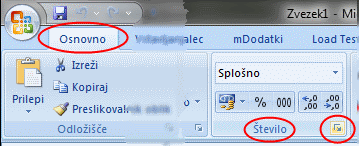
V verzijah Excelov pred 2007 izberete menijsko opcijo Oblika/Celice, v Excelu 2007 in novejših pa na zavihku Osnovno samo razširite okvirček Število:
V vsakem primeru se vam prikaže isto okno:
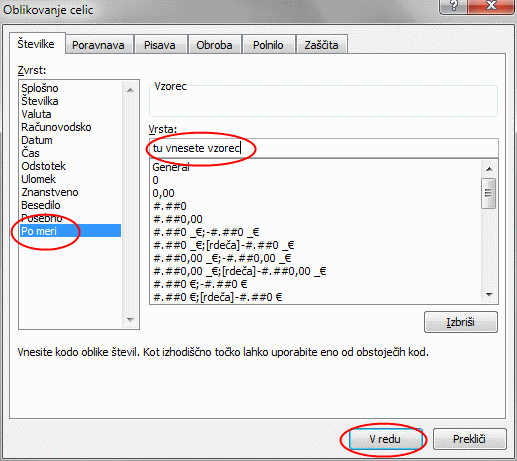
V prikazanem oknu izberete opcijo ‘Po meri‘ in vnesete novo obliko celic
Osnovna oblika
Excel loči 4 oblike: obliko za pozitivna števila, obliko za negativna števila, obliko ničel in obliko teksta. Ker je vse skupaj potrebno zapisati v eno vrstico, Excel posamezne elemente loči s podpičjem:
[pozitivna št.];[negativna št.];[ničle];[besedilo]
Oblikovni znaki za števila
Tabela oblikovnih znakov za števila:
| Znak | Pomen |
|---|---|
| 0 (ničla) | Ograda za cifro. Če na tem mestu ni cifre se izpiše 0 |
| # | Ograda za cifro. Če na tem mestu ni cifre se ne izpiše nič |
| ? | Ograda za cifro. Če na tem mestu ni cifre se izpiše presledek |
| . (pika) | Oznaka za decimalno vejico. Da res vejico ? – mora sicer biti pika, a v SLO Excelu se bo na tem mestu prikazala vejica |
| % | Odstotek. Excel pomnoži število s 100 in doda oznako za procent (%) |
| , (vejica) | Ločilo tisočic. Mora biti vejica, v SLO Excelu jo seveda nadomesti pika |
| E+ E- e+ e- | Oznaka za znanstveno notacijo. |
Primeri
Četudi se vseskupaj zdi zapleteno, pa bo skozi primere vidno, da je prav preprosto. Naložite si pripeto datoteko in se igrajte … 🙂