US Digital Millennium Copyright Act ~ ali kako se ne lovi piratov

Danes sem po spletu iskal informacije o nekem specifičnem programerskem problemu v povezavi z MS programsko opremo. Google mi je prijazno izpisal njegovih milijon najdenih povezav, a že na dnu prve strani se je nahajalo sledeče obvestilo:

Zaradi pritožbe, ki smo jo dobili v okviru US Digital Millennium Copyright Act, smo s te strani odstranili 1 rezultatov. Če želite, si lahko na ChillingEffects.org preberete pritožbo DMCA , ki je povzročila odstranitve.

In seveda me je zanimalo kaj se skriva tu spodaj; o kakšni pritožbi je govora. Sledil sem torej povezavi in Google me je lepo ponesel na dokument, v katerem podjetje MS zahteva, da Google odstrani povezave do določenih spletnih strani… Seveda so to spletne strani, ki ponujajo nelegalno programsko opremo podjetja Microsoft!

In kaj je pri tem čudnega? No nič, tudi sam ne podpiram piratstva in sem seveda proti, saj si tudi jaz služim kruh s programiranjem… Nič torej ni čudnega, niti ni napačnega; je pa smešnega – zelo smešnega :).

Povezava nam namreč pokaže seznam vseh spletnih strani do katerih MS ne želi da dostopate. S tem seznamom imate torej na voljo (zbrane na enem mestu(!))  največje spletne strani s katerih lahko hitro in preprosto snamete nelegalno programsko opremo… 😉

Kot že rečeno se v splošnem s piratstvom ne strinjam in moje podjetje je tudi partnersko podjetje MS-a, zato seveda povezave do omenjene strani ne bom objavil, lahko pa naletite nanjo, če iščete odgovore na čisto legitimna vprašanja o uporabi MS programseke opreme… Pa srečno!

Spajanje dokumentov – slike

Na forumu, se je pojavilo zanimivo vprašanje, na katerega sem pozabil odgovoriti v knjigi o spajanju dokumentov. Vprašanje je namreč kako spojiti slike v dokument. Kot rečeno, sem na omenjeno tematiko v knjigi pozabil, zato to napako odpravljam v današnjem blogu.

Seznam s slikami

Kot veste (ali pa lahko preberete v zgoraj omenjeni knjigi), se spajanja dokumentov lotimo tako, da pripravimo nek seznam na eni strani, ter nek kalup (dokument v Word-u) na drugi strani. Ob spajanju dokumentov, pa Word na vsako mesto, ki smo ga v kalupu označili doda ustrezen element iz seznama. Tako lahko hitro in preprosto dobim personalizirane dokumente, elektronsko pošto, vabila…

Omenjen seznam se lahko nahaja v Excelu, Wordu, tekstovni datoteki, podatkovni bazi… In v takšnem seznamu se seveda lahko nahajajo tudi slike. Že res da lahko imamo v podatkovni bazi tudi slike, v večini drugih seznamov pa slik preprosto ne moremo imeti. Če vstavimo sliko v Excel, potem Excel naredi nov objekt in slika se nahaja v objektu samem in ne v celici Excela.

To pa z drugimi besedami pomeni da boste imeli seznam pripravljen tako, da bodo v njem samo poti do slik. In seveda je želja, da se v Wordu, namesto poti vidi pač slika sama. In kako to doseči?

Prikaži sliko!

Predvidevajmo torej, da imate seznam, v katerem je zapisana tudi pot do slike:
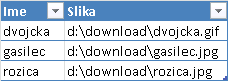

Ko v wordu spojite dokument, dobite takšen vzorec;

Slika z imenom «Ime» izgleda takole «Slika»

In če to spojite dobite seznam brez slik
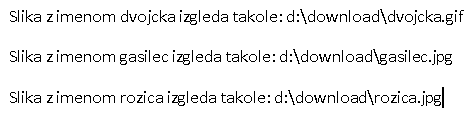
Word ima v kalupu seveda polja, kamor vstavlja posamezne elemente obrazca. V kolikor pritisnete kombinacijo ALT+F9 boste v dokumentu omenjena polja tudi videli:

Slika {MERGEFIELD "Ime" } izgleda takole { MERGEFIELD "Silka" }

Da bomo torej v dokumentu videli tudi slike je potrebno v dokument vstaviti še eno polje in to je polje INCLUDEPICTURE, kar bi po naše pomenilo ‘Vključi sliko’. Naredite torej sledeče:

  1. Pobrišite polje MERGEFIELD »slika«
  2. Pritisnite CTRL+F9 in Word vstavi v dokument novo polje v katerega vpišite INCLUDEPICTURE
  3. Znotraj polja še enkrat pritisnite CTRL+F9 in Word bo vstavil še eno polje, v katerega vpišite IF TRUE
  4. Potem CTRL+F9 pritisnite še enkrat in v novo polje vpišite MERGEFIELD “Slika”
  5. S tem ste torej dobili sledeče:

{ INCLUDEPICTURE { IF TRUE { MERGEFIELD "Slika" } } }

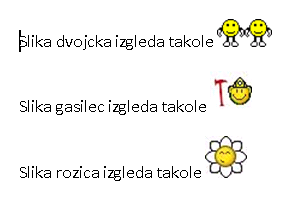
Ko sedaj spojite dokument pa dobite pričakovan rezultat:
Zakaj IF stavek

V kolikor razmišljate čemu služi tisti IF stavek vas moram potolažiti, da je slednji tam samo zaradi napake Word-a, ki brez IF stavka elementa ne preračuna in vedno pokaže isto sliko. V kolikor pa v polje vstavite omenjen IF stavek pa Word polje preračuna ob vsakem izpisu in to pomeni, da je tudi slika ob vsakem zapisu druga!

In to je natanko tisto, kar smo želeli doseči 😉

Vse o spajanju dokumentov si lahko preberete tudi v elektronski knjigi!.

Dodatek 30.10.2011

V fazi združevanja dokumentov lahko tudi preglejujete posamezne združene elemente v Wordu in v tem primeru vam Word vedno kaže eno in isto sliko – torej ne osveži slike. Rešitev tega problema pa je tudi trivialna! Polju INCLUDEPICTURE je potrebno dodati atribut \d. Izvesti je torej potrebno še šesti korak, kjer polju INCLUDEPICTURE na koncu dodate še atribut \d, ter s tem dobite sledeč zapis:

{ INCLUDEPICTURE { IF TRUE { MERGEFIELD "Slika" } } \d }

Prekrivanje stolpcev v grafu

Ko v Excelu izdelate stolpčni graf se že pri osnovni obliki grafa odločite ali želite imeti stolpce enega ob drugem ali enega na drugem. Iz spodnje tabelce torej lahko preprosto dobite spodaj prikazana grafa.

Kaj pa če želite graf, kjer bi se stolpi prekrivali, torej nebi bili eden na drugem ali eden ob drugem temveč eden v drugem ali pa sicer še vedno eden ob drugem le da se bolj prekrivajo…. Nekaj takšnega:

Seveda vam Excel priskoči na pomoč in vam omogoči tudi slednje:

  1. Izdelajte navaden graf (prvi prikazan), kjer so stolpci eden ob drugem.
  2. Ko je graf izdelan kliknite na enega izmed stolpcev z miško. S tem ste izbrali serijo oz. izbrali ste vse stolpce iste vrste (iste barve).
  3. Kliknite desni miškin gumb in iz priročnega menija izberite opcijo ‘Oblikuj nize podatkov’.
  4. Glede na verzijo Excela se vam prikaže ena izmed oblik Okna:
    • [Excel 2003] v oknu izberite zavihek ‘Možnosti’ in spreminjajte lastnosti ‘Prekrivanje’ in ‘Širina vrzeli’
    • [Excel 2007/2010] v oknu izberite opcijo ‘Možnosti nizov’ in spreminjajte drsnika ‘Prekrivanje nizov’ in širina vrzeli’

To je vse 🙂

Podloge dokumentov

Na forumu se je pojavilo zanimivo vprašanje, katerega posledica je tudi tale zapis. Veliko uporabnikov Excela, predvsem pa Worda (o Wordu bom spregovoril naslednjič), dnevno odpira iste dokumente jih malce popravi in shrani nazaj pod drugim imenom.

S tem seveda dosežete, da so dokumenti podobni oz. pohitrite delo, saj vam v današnjem dokumentu ni potrebno nastavljati elementov, ki ste jih določili že v originalnem dokumentu. Ni se vam recimo potrebno ukvarjati z barvo celic, poravnavo, formulami in podobnim, saj v večini primerov spremenite par vrednosti in dokument je pripravljen.

Ob tem načinu dela, ki ga vidnim dnevno pri večini uporabnikov, pa se mnogokrat zgodi, da namesto novega dokumenta popravljate starega in ko zadevo shranite ste star dokument izgubili. Pa vam tega ni potrebno delati na ta način, saj obstaja mnogo boljši in prijaznejši način dela.

Iz vsakega dokumenta si lahko namreč izdelate podlogo (vzorec) in ko odprte nov dokument, namesto praznega pač odprete neko podlogo in že vas bo pričakal na pol izdelan dokument, v katerega vstavite samo še manjkajoče podatke.

Na ta način seveda ubijete več muh na en mah:

  1. Vsak dokument, ki ga odprete iz podloge je nov dokument, ki še nima imena in ko ga shranite mu morate določiti ime.
  2. Ni si potrebno zapomniti kateri dokument je podoben temu, ki ga želite ustvariti danes, saj preprosto izberete neko podlogo, ki ste ji pač določili takšno ime, da vas le to na nekaj opomni.
  3. Podloge zagotovo že poznate, saj ste, ob izbiri novega dokumenta, zagotovo že videli, da vam Excel ponudi tudi podlogo računov in podobnih zadevščin.
  4. V podlogi je jasno vidno, kaj je potrebno dopisati (saj slednje pač ni vpisano), pri starem dokumentu pa je vpisano že vse in zato ni nujno razvidno, kaj je potrebno danes popraviti.

Izdelava podloge

Izdelava podloge je tako skrajno preprosta, da poenostavitev ni več možna 🙂 :

  1. Izdelate poljuben dokument
  2. Ko ga shranite, spodaj v oknu izberite opcijo ‘Shrani kot’ – ‘Excelova predloga’
  3. Excel vas bo avtomatično prestavil v posebno mapo s podlogami in vi samo še izberete ime, ter shranite.

Uporaba podloge

Ko imate podlogo izdelano je tudi njena uporaba skrajno preprosta.

  1. V Excelu izberete odpiranje novega dokumenta.
  2. Izberete podlogo
    • V Excelu 2007 in 2010 se vam odpre novo okno, kjer imate možnost izbrati prazen dokument (privzeto) ali (preko izbire na desni strani) dokument iz kakšne vaše predloge ali predloge, ki jih je za vas pripravil MS
    • V Excelu 2003 pa se vam na desni strani odpre nov trak, kjer lahko izberete prazen zvezek (privzeto) ali pa preko opcije ‘V mojem računalniku’ izberete vašo podlogo oz. podlogo, ki jo je za vas pripravil MS.

V kolikor še vedno ne marate podlog…

Četudi je uporaba predlog skrajno preprosta jih mnogi ne uporabljate, kakor je tudi res, da uporaba podlog vseeno ne rešuje ravno vseh problemov.

Včasih je vseeno mnogo bolj praktično odpreti star dokument in ga samo malce popraviti. A kot sem že omenil, v tem primeru se vam lahko zgodi, da po pomoti popravite vsebino starega dokumenta. Da se vam to nebi dogajalo, vam priporočam, da v takšnem primeru uporabite en klik z miško več in s tem problem zagotovo odpravite.

Ob izbiri novega dokumenta vam namreč Excel (2007 in 2010 v novem oknu, 2003 pa ne desni strani) ponudi tudi opcijo ‘Iz obstoječega delovnega zvezka’ in to je tisto kar iščete 🙂

Lahko pa spremenite tudi izgled »praznega« dokumenta, ki vam ga ponudi Excel…

No to želja pa je tudi pripeljala do današnjega zapisa in njeno rešitev si preberite v odgovoru na blogu 😉

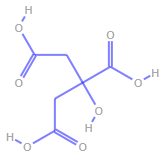
Kemijske enačbe v Word-u

Ob urejanju ene izmed diplomskih nalog, ki se je navezovala na kemijo, sem moral urediti tudi nekaj kemijskih enačb.

Študentka je slednje risala ročno oz. jih kopirala iz nekaterih drugih dokumentov in skenirala iz knjig. Seveda slednje ni bilo ravno »lepo«, zato me je prosila, če bi ji lahko te molekule izrisal jaz. In ker stranki z veselejm ustrežem, sem malce iskal po spletu ter našel čudovito orodje, ki bi ga moral imeti vsak kemik.

Gre za orodje iz MS laboratorijev (da, da; nima samo Google svojih laboratorijev :)). In ker ravno omenjam Google, je zanimivo, da je tudi to orodje zastonj!


Gre za Wordov dodatek – Word Add-in, ki ge preprosto instalirate in potem že imate na voljo sheme preprostih molekul, urejevalnik slik itd… Orodje je bilo razvito v povezavi z univerzo Cambridge in je povsem zastonj dosegljivo na tem spletnem naslovu.

Priložen pa je tudi video, ki se ga splača ogledati (s tem dobite občutek, kaj dodatek zmore). Video se nahaja ne tem spletnem naslovu.

Skratka zelo uporabno za vse dijake, študente,  raziskovalce… Ah da; na žalost je dodatek samo v angleškem jeziku, a to mislim, da tudi ni prevelik hendikap 😉

Excel – graf – dodajte ozadje

Ali veste, da lahko v ozadje Excelovega grafa dodate poljubno sliko (recimo logo vašega podjetja)? In ne samo to; stvar je celo skrajno preprosta.


Najprej izberite nek obstoječ graf ali naredite novega (OPOMBA: Najhitreje izdelate graf tako, da se postavite v tabelo in pritisnete tipko F11! ;))

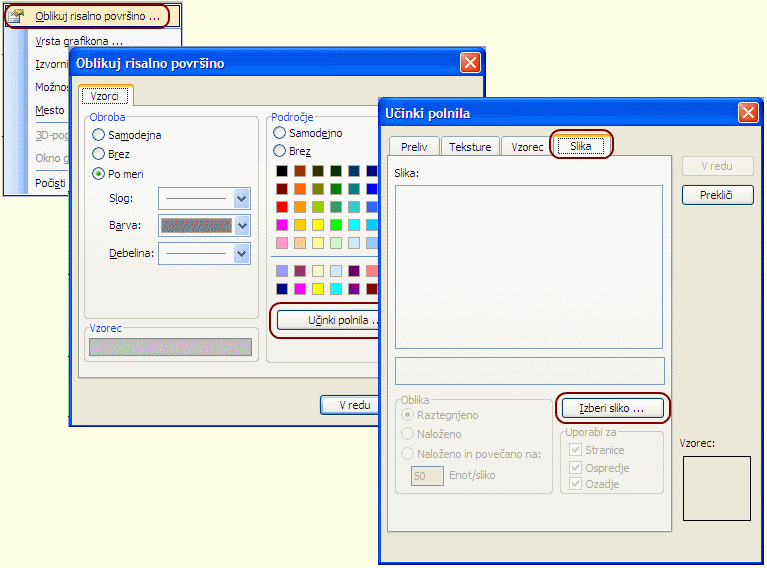
Slika v ozadje pri Excelu 2003

  1. Izberite graf
  2. Desno kliknite ozadje grafikona in iz priročnega menija izberite opcijo ‘Oblikuj risalno površino’
  3. Odpre se novo okno, kjer kliknite gumb ‘Učinki polnila’
  4. Spet se odpre novo okno, kjer izberite zavihek ‘Slika’
  5. Naložite poljubno sliko in podatke potrdite!

Slika v ozadje pri Excelu 2007 in 2010

  1. Izberite graf
  2. Desno kliknite ozadje grafikona in iz priročnega menija izberite opcijo ‘Oblikuj risalno površino’
  3. Odpre se novo okno, kjer na levi strani izberite opcijo ‘Polnilo’ in potem na desni ‘Polnilo s sliko ali teksturo’
  4. Z gumbom Datoteka izberite sliko z diska…

Bančno zaokroževanje ali Gaussovo zaokroževanje ali parno zaokroževanje ali …

Pa sem spet pri zaokroževanju 🙂 (zaokroževanje števil, zaokroževanje časovnih elementov), a slednje je res tako pomembno da se ga je potrebno večkrat zavedati.

In spet sem naletel na zanko. Že v prvem blogu o zaokroževanju sem opozoril, da se resen problem zaokroževanja pojavi samo takrat, ko se neko število nahaja natančno na sredini. Tedaj je vprašanje kam ga zaokrožiti – ali navzdol ali navzgor.

In v bančnem oz. finančnem sektorju v tem primeru zaokrožujejo – pazite sedaj (!) – na najbližje SODO število. Na prvi pogled se zdi to nesmiselno, celo čudno, a ima namen. Ideja je namreč v tem, da se statistično gledano, število včasih zaokroži navzgor (kadar je prvo sodo število večje), včasih pa navzdol (kadar je sodo število pač manjše).

In ravno to zagotavlja neko mero »poštenosti«, saj banka včasih zaokroži v svojo škodo, včasih pa v svojo korist in v splošnem se to izravna. Ravno zaradi tega se ta način zaokroževanja včasih imenuje tudi Gaussovo zaokroževanje.

Dobro, tu je vse ok in jasno, vprašanje pa je zakaj to omenjam. Odgovor pa je preprost in zanimiv. To omenjam zato, ker, čeravno je Excel prvenstveno namenjen uporabi v finančnih institucijah, ne zaokrožuje na opisan način :(.

No resnica je še bolj zmedena, saj Excel v tabelah zaokrožuje na en način, pri uporabi VBA procedure pa na drugega!!

Torej funkcija Round v Excelu v primeru števila, ki je točno na sredini le tega zaokroži navzgor, funkcija Round v VBA-ju pa število, ki je točno na sredini zaokroži na najbližje sodo število.

Razlika je preprosto vidna. Že si zapišete sledečo VBA funkcijo:

Function ZaokroziKotBanka(stevilo, pozicija)
   ZaokroziKotBanka = Round(stevilo, pozicija)
End Function

In potem v Excelovi tabel zapišete:
=ROUND(10,5;0)            -- rezultat 11
=ZaokroziKotBanka(10,5;0) -- rezultat 10

UPSI!

Dobro, res da je razlika zelo minorna in specifična, saj se pojavi samo in izključno tedaj, ko je neko število točno na sredini… a dobro je da se tega zavedate.

Kako torej Excel prepričati da zaokrožuje po »bančnih« standardih?

  1. Najlažje z uporabo zapisane VBA funkcije.
  2. Če VBA-ja ne morete/smete uporabiti pa je potrebno zapisati malce kompleksnejšo funkcijo zaokroževanja…
    =IF(MOD(100*B2;1)=0,5;IF(ISODD(INT(100*B2));ROUNDUP(B2;2);ROUNDDOWN(B2;2));ROUND(B2;2))

Zanimivo kajneda ;)…

Hitri »predtisk« dokumenta z malo porabo papirja

Ob urejanju diplomskih nalog se ljudje srečujejo s problemom, ko želijo videti obliko naloge na papirju, a za tisk bi porabili 60 strani in veliko barve, česar pa si tudi ne želijo.

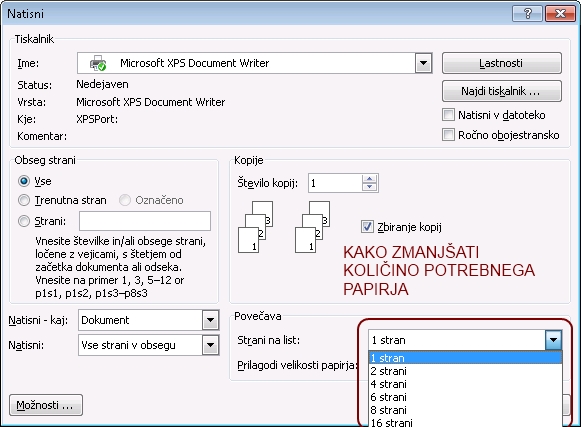
V takšnih primerih vam lahko pomaga že sam Word, saj zna natisniti več strani na eno samo stran papirja. Dobro, to se sliši malce privlečeno za lase a stvar ni tako smešna ali čudna, kot se sliši.

Gre preprosto za idejo, da Word vsako stran pomanjša za določen faktor in potem te pomanjšane strani natisne na celotno stran papirja.

Kot je razvidno na sliki lahko na eno stran natisnete tudi 2, 4, 6, 8 ali celo 16 (majhnih strani). Dobro, 16 je že res pretiravanje a 6 majhnih strani je še čisto lepo berljivih in če študent izbere to opcijo, lahko za hitri pregled diplome natisne samo 10 listov (namesto 60), kar je bolj ekološko, hitreje in predvsem ceneje 🙂

Slike v dokumentih Word-a 2007 in 2010

Danes sem ob urejanju ene izmed diplomskih nalog naletel na problem, da sem moral na slikah, ki so že bile v diplomski nalogi nekaj stvari dorisati oz. prebarvati.

Na prvi pogled je naloga skrajno preprosta, saj samo prekopiramo sliko iz Wordovega dokumenta v urejevalnik slik, sliko popravimo in jo shranimo nazaj v Word. Toda ob tem se lahko hudo opečemo. Problem je namreč pri velikih slikah, ki so v Wordu pač pomanjšane, da se vidijo cele.

In v tej konkretni nalogi so bili skenirani dokumenti, le ti pa so bili skenirani v takšni natančnosti, da so bile slike velike kar 66x100cm in ker Word česa takšnega ne zna prikazati, so bile v Wordu pomanjšane na 20% originalne velikosti.

PROBLEM: Če iz Worda vzamete to pomanjšano sliko boste dobili njeno pomanjšano kopijo in popravljali boste njeno kopijo. Ko potem takšno kopijo vstavite v dokument v večini primerov ne vidite problema – a slednji s pokaže, ko dokument natisnete. Ob tisku pa se takoj vidi veliko slabša kvaliteta slike!

Kako torej iz Worda dobiti originalne slike?

Priznam, da sem se malce trudil in povečeval slike, a problem je ostal, saj Word tako velike slike v originalu ni mogel prikazati. Potem pa sem se spomnil… Datoteka v Word 2007 in 2010 ni nič drugega kot preimenovana ZIP datoteka – torej več datotek stisnjenih skupaj.

Končnico datoteke sem torej preimenoval v ZIP in jo odprl. Pričakovano se notri nahaja nekaj XML datotek in ostale šare v lepi drevesni strukturi. In v tej strukturi se v podmapimapi word skriva tudi datoteka media, kjer se nahajajo vse originalne slike.

Na sliki lahko vidite v zelenem kvadratu na levi strani celotno drevo Wordove datoteke (z rdečim je označena sama datoteka, ki sem jo preimenoval v ZIP), na desni pa se vidijo vse slike v dokumentu.

Sedaj dalje pa je stvar otročje lahka. Iz te datoteke vzamete sliko, jo popravite in vstavite nazaj v ZIP datoteko. To je vse. Popravljena datoteka se bo nahajala na pravem mestu v pravi velikosti… SUPER.

Celoten postopek

  1. Datoteko abc.docx preimenujete v abc.zip
  2. Datoteko odprete in se postavite v mapo word/media
  3. Iz mape vzamete sliko, jo popravite in vstavite nazaj v mapo oz. v ZIP datoteko
  4. Datoteko preimenujete nazaj iz abc.zip v abc.docx
  5. Datoteko odprete v Wordu

Nice 🙂

MExcel.biz

Vabljeni na premierno otvoritev nove blagovne znamke MExcel, ki se skriva na spletišču www.mexcel.biz. Gre za Excelovega pomočnika, čarovnika, ko vam bo skrajno poenostavil združevanje tabel v Excelu.

Programski dodatek MExcel bo v prihodnosti rastel in pridobival več orodij in čarovnikov a že v prvi izdaji ponuja izjemno orodje za združevanje tabel, s pomočjo katerega lahko podatke združite do 10x hitreje kot to sicer omogočajo vgrajene Excelove tabele.

Prednosti

  • Združevanje po več ključnih podatkih hkrati
  • Združevanje podatkov tako po horizontali kot vertikali
  • Dodajanje nezdruženih podatkov v rezultat
  • Neobčutljivost na format ključnih podatkov
  • Preprostost uporabe – ne potrebujete znanja Excela, saj lahko s pomočjo čarovnika tabeli združi vsak uporabnik
  • Nad veliko množico podatkov (tabele večje od 500.000 zapisov) je združevanje do 10x hitrejše kot v kombinaciji funkcij VLOOKUP ali INDEX in MATCH!

Slabosti

  • “Slabost” čarovnika je samo v dejstvu, da ga Excel ne pozna in ga morate torej naknadno doinstalirati… A instalacija je skrajno preprosta in intuitivna. 🙂

Vabilo

Vabim vas torej, da si orodje naložite, ga preizkusite in napišete svoje mnenje…