Dinamični graf

Počasi je, preko prispevkov o dinamičnih območjih in o poimenovanjih območij, zares prišel čas, da si ogledamo izdelavo dinamičnega grafa. To je graf, ki prikaže toliko podatkov, kot jih zapišete.

S pomočjo tega »trika« imate tako možnost ustvariti graf enkrat za vselej in ne vedno, ko se poveča število podatkov. Tipična uporaba je ob prikazu poslovanja, ki prikazuje mesece in vsak mesec se pojavi nova postavka zato je potrebno izrisati nov graf… Ali pač ne ;).

Continue reading Dinamični graf

Poimenovanje območij

Preden torej nadaljujemo na dinamične grafe o katerih sem govoril že v prejšnjem blogu, bi vam predstavil še poimenovanje območij.

Ideja je skrajno preprosta in uporabna. Namesto, da se na neko celico ali območje sklicujete preko znanega zapisa D10 ali D10:F350, to celico (ali območje) poimenujete in se potem v formulah raje sklicujete na ime. Vse omenjeno je tudi zapisano v enem izmed mojih nasvetov uporabnikom Excela.

Continue reading Poimenovanje območij

Dinamična območja in funkcija OFFSET

V današnjem blogu sem imel namen pisati o dinamičnih grafih, to je o grafih, ki prikažejo toliko podatkov, kot jih je v tabeli, torej se prilagajajo količini podatkov.

A ob pisanju se je izkazalo, da bi bil blog prevelik, zato sem tematiko razbil na 3 sklope in danes bomo spoznali prvega – dinamična območja.

Continue reading Dinamična območja in funkcija OFFSET

Pogojno oblikovanje celic glede na preostale celice

Zadnjič se je na forumu pojavilo zanimivo vprašanje, s katerim se trudi mnogo uporabnikov. Namreč pogojno oblikovati neko celico, ki ima fiksno vrednost je dokaj preprosto, kaj pa če želimo v v neki tabeli obarvati rdeče celico z najnižjo vrednostjo?

Najnižje vrednosti v tabeli ni težko poiskati:

=MIN([področje tabele])

Če pa hočemo obarvati celico, ki ima to vrednost, pa je potrebno v okno pogojnega oblikovanja pač vpisati formulo, ki pravi:

Če je vrednot trenutne celice enaka minimalni vrednosti celotne tabele, potem jo obarvaj.

Če bi šli vpisovat pogojno oblikovanje v vsako celico tabele bi bilo to seveda skrajno zamudno in tudi dokaj nesmiselno. Kaj pa če se pogoj malce spremeni ali bomo šli zopet popravljat 5000 celic? Seveda ne!

Pogoj za obarvanje zatorej določimo za celotno tabelo naenkrat, pri tem pa se moramo zavedati, da bo Excel formulo razumel natanko tako, kot razume vse formule, ki jih vnašamo na večje območje celic hkrati.

Naša formula se bo vedno sklicevala na zgornjo desno celico tabele, Excel pa jo bo ustrezno priredil za vse ostale celice na celotnem področju.

Iskanje najmanjše celice

Predpostavimo torej da se naša tabela nahaja na območju F10:P42 in da želimo z rdečo obarvati celico, ki je na tem območju najmanjša:

  1. Označimo celotno področje
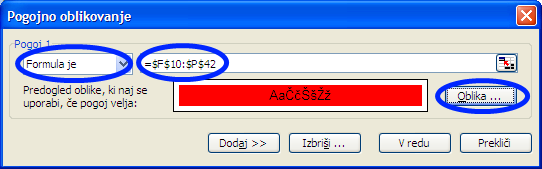
  2. V Excelu 2003 izberemo opcijo Oblika / Pogojno oblikovanje … in odpre se novo okno, v katerem:
    • na desni strani izberemo opcijo ‘Formula je’
    • vpišemo formulo: =F10=MIN($F$10:$P$42)
    • in izberemo rdečo podlogo
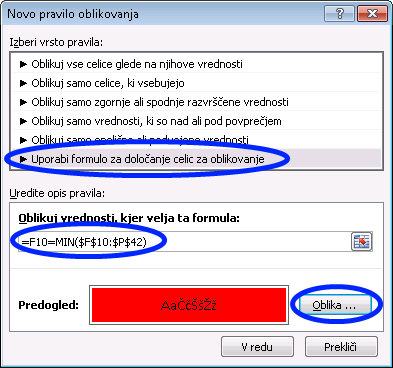
  3. V Excelu 2007/2010 pa izberemo opcijo Pogojno oblikovanje, ki se nahaja na traku Osnovno.
    • Odpre se nov podmeni, na katerem izberemo opcijo Novo pravilo
    • Odpre se novo okno v katerem izberemo opcijo Uporabi formulo za določanje celic za obilovanje
    • Spodaj vpišemo formulo: =F10=MIN($F$10:$P$42)
    • in izberemo rdečo podlogo

V vsakem primeru se nam v tabeli RDEČE obarva celica, ki nosi najmanjšo vrednost.

Kako deluje ta formula?

V pogojno oblikovanje smo vpisali formulo:

=F10=MIN($F$10:$P$42)

In s to formulo smo Excelu zaukazali: “V kolikor je vrednost celice F10 enaka minimalni vrednosti v celotni tabeli MIN($F$10:$P$42), potem celico obarvaj!”.

Ob tem vas še enkrat opozarjam, da smo v formulo vpisali celico F10, saj je to zgornja desna celica našega območja in Excel jo bo ustrezno zamenjal v vsaki celici. V celici K27 bo Excel zatorej videl sledečo formulo:

=F27=MIN($F$10:$P$42)

V funkcijo MIN pa smo vnesli absolutni naslov, saj ne želimo, da bi Excel spreminjal območje. Več o absolutnem ~ relativnem naslavljanju si lahko preberete med nasveti.

Še par zanimivih možnosti

maksimalna vredost

=F10=MAX($F$10:$P$42)

vse vrednosti, ki so manjše od povprečja
=F10<AVARAGE($F$10:$P$42)

Obarvanje vseh podvojenih vrednosti

Mnogokrat je želja v neki veliki tabeli najti vse podvojene vrednosti:

=COUNTIF($F$10:$P$42;F10)>1

🙂

Gantogram

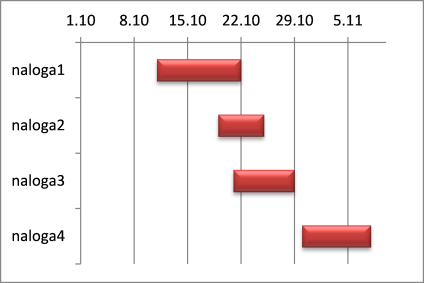
Zadnjič sem vam opisal kako lahko izdelate »lebdeči graf« in seveda lahko povsem isto tehniko uporabite tudi pri izrisu gantograma:

Gantogram na sliki je seveda malce ozek (toliko da se slika vidi na blogu), a sicer je to čisto pravi gantogram. Kot že zapisano, pa sem ga tudi ustvaril na povsem enak način, kot »lebdeč« graf, le da so tukaj »stolpci« obrnjeni vodoravno.

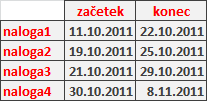
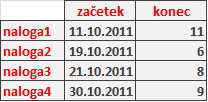
Omenjen graf sem izdelal na podlagi sledeče tabele:

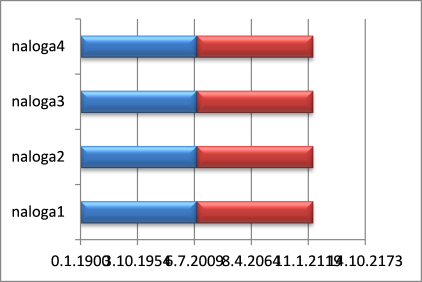
Sam graf pa omenjam zato, ker je potrebno (zaradi datumov!) ob gantogramu malce več truda. Če namreč izdelate graf na podlagi gornje tabele, boste dobili sledeč zmazek:

Na omenjenem grafu sta vidni vsaj dve iztopajoči napaki. Prva napaka so sami odseki, ki so vsi enaki, druga napaka pa so neki čudni datumi spodaj. Če graf povečate vidite, da so spodaj zapisani datumi od 0.1.1900 do 4.10.2173!!!

Od kot Excelu ti datumi?

Za raziskavo te »skrivnosti« si morate prebrati, kako Excel sploh vidi datume. Kot vidite, je datum pač navadna številka in številka 0 je pač »datum« 0.1.1900. Na drugi strani pa imamo datum 4.10.2173. Zakaj?

No; če datumsko celico 11.10.2011 prikažete kot število, boste videli 40827, 8.11.2011 pa kot 40855. Vsota omenjenih števil je 81682, kar predstavlja datum 20.8.2123 in Excel na koncu tabele pač pokaže večji datum in je izbral 4.10.2173.

Popravek tabele

V drugi stolpec moramo – kot že pri »lebdečem« grafu – dodati pač samo število dni vsake naloge, ki je seveda razlika obeh datumov. Dobimo torej spodnjo tabelo:

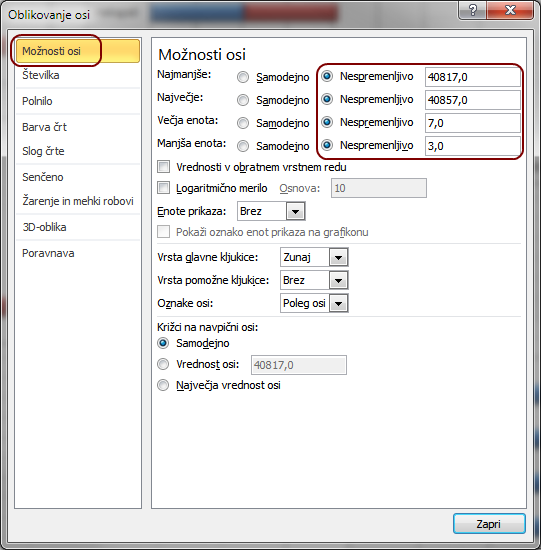
S tem že dobimo precej bolj smiseln graf, a datumi so še zmeraj čudni in preveliki – leto je odveč! Zato je potrebno izbrati os z datumi in ji najprej ročno nastaviti meje datumov:

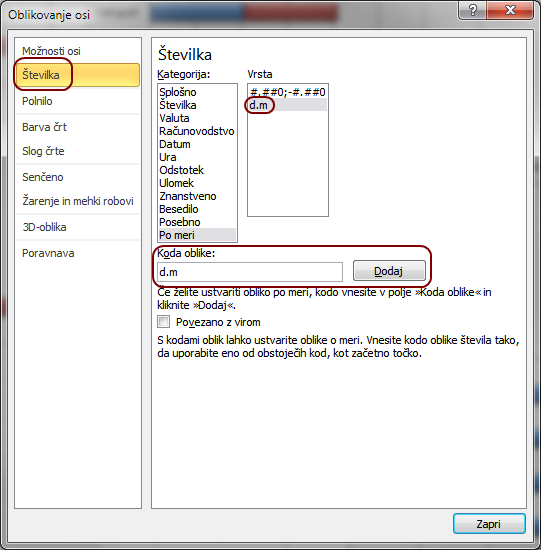
Nakar ji nastavimo še obliko datumov (damo dan in mesec), s čimer dobimo gantogram z začetka današnjega bloga 😉


Lebdeči graf

Zadnjič sem ob oblikovanju grafa za magistrsko nalogo s področja botanike naletel na zanimiv problem. Šlo je za raziskovanje rasti neke posebne rastline in v nalogi je bila tudi tabela z izmerjenimi velikostmi listov.

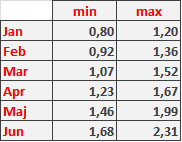
Šlo je za veliko rastlin, ki so bile vsak teden natančno popisane in izmerjene, nakar je bila izdelana manjša tabela v kateri so bile zapisane samo velikosti najmanjšega in največjega lista v posameznem mesecu. Tabela je torej izgledala takole:

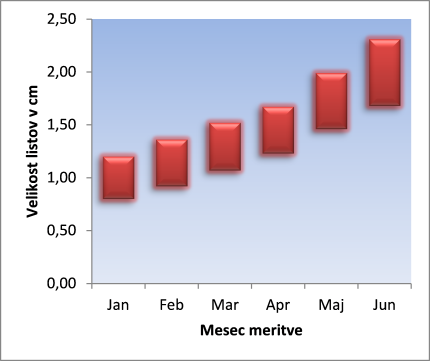
Želja pa je bila izdelati graf, ki bi prikazal elemente grafa kot »plavajoče« delce od minimalne do maksimalne vrednosti. Potrebno je bilo torej izdelati graf, kot je prikazan na sliki:

In kako narediti takšen graf?

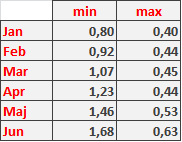
Če boste to obliko grafa iskali med vgrajenimi grafi je ne boste našli, lahko pa takšen graf preprosto ustvarite. Trik je v tem, da najprej malce popravite tabelo in sicer tako da bo v drugem stolpcu samo razlika med minimalno in maksimalno vrednostjo:

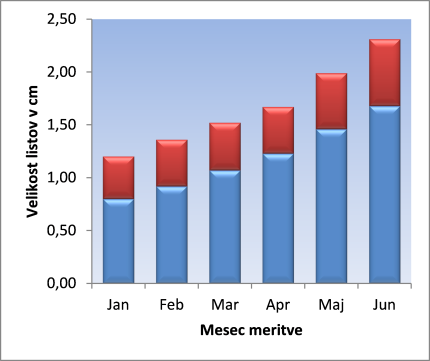
In na podlagi te tabele izdelate povsem navaden stolpčni graf, kjer se en stolpec nahaja na drugem in potem spodnjemu stolpcu označite da je neviden oz brez barve in dobite natančno graf, kot ga potrebujete oz. kot je prikazan zgoraj 😉

US Digital Millennium Copyright Act ~ ali kako se ne lovi piratov

Danes sem po spletu iskal informacije o nekem specifičnem programerskem problemu v povezavi z MS programsko opremo. Google mi je prijazno izpisal njegovih milijon najdenih povezav, a že na dnu prve strani se je nahajalo sledeče obvestilo:

Zaradi pritožbe, ki smo jo dobili v okviru US Digital Millennium Copyright Act, smo s te strani odstranili 1 rezultatov. Če želite, si lahko na ChillingEffects.org preberete pritožbo DMCA , ki je povzročila odstranitve.

In seveda me je zanimalo kaj se skriva tu spodaj; o kakšni pritožbi je govora. Sledil sem torej povezavi in Google me je lepo ponesel na dokument, v katerem podjetje MS zahteva, da Google odstrani povezave do določenih spletnih strani… Seveda so to spletne strani, ki ponujajo nelegalno programsko opremo podjetja Microsoft!

In kaj je pri tem čudnega? No nič, tudi sam ne podpiram piratstva in sem seveda proti, saj si tudi jaz služim kruh s programiranjem… Nič torej ni čudnega, niti ni napačnega; je pa smešnega – zelo smešnega :).

Povezava nam namreč pokaže seznam vseh spletnih strani do katerih MS ne želi da dostopate. S tem seznamom imate torej na voljo (zbrane na enem mestu(!))  največje spletne strani s katerih lahko hitro in preprosto snamete nelegalno programsko opremo… 😉

Kot že rečeno se v splošnem s piratstvom ne strinjam in moje podjetje je tudi partnersko podjetje MS-a, zato seveda povezave do omenjene strani ne bom objavil, lahko pa naletite nanjo, če iščete odgovore na čisto legitimna vprašanja o uporabi MS programseke opreme… Pa srečno!

Spajanje dokumentov – slike

Na forumu, se je pojavilo zanimivo vprašanje, na katerega sem pozabil odgovoriti v knjigi o spajanju dokumentov. Vprašanje je namreč kako spojiti slike v dokument. Kot rečeno, sem na omenjeno tematiko v knjigi pozabil, zato to napako odpravljam v današnjem blogu.

Seznam s slikami

Kot veste (ali pa lahko preberete v zgoraj omenjeni knjigi), se spajanja dokumentov lotimo tako, da pripravimo nek seznam na eni strani, ter nek kalup (dokument v Word-u) na drugi strani. Ob spajanju dokumentov, pa Word na vsako mesto, ki smo ga v kalupu označili doda ustrezen element iz seznama. Tako lahko hitro in preprosto dobim personalizirane dokumente, elektronsko pošto, vabila…

Omenjen seznam se lahko nahaja v Excelu, Wordu, tekstovni datoteki, podatkovni bazi… In v takšnem seznamu se seveda lahko nahajajo tudi slike. Že res da lahko imamo v podatkovni bazi tudi slike, v večini drugih seznamov pa slik preprosto ne moremo imeti. Če vstavimo sliko v Excel, potem Excel naredi nov objekt in slika se nahaja v objektu samem in ne v celici Excela.

To pa z drugimi besedami pomeni da boste imeli seznam pripravljen tako, da bodo v njem samo poti do slik. In seveda je želja, da se v Wordu, namesto poti vidi pač slika sama. In kako to doseči?

Prikaži sliko!

Predvidevajmo torej, da imate seznam, v katerem je zapisana tudi pot do slike:
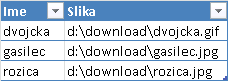

Ko v wordu spojite dokument, dobite takšen vzorec;

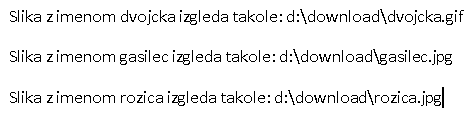
Slika z imenom «Ime» izgleda takole «Slika»

In če to spojite dobite seznam brez slik
Word ima v kalupu seveda polja, kamor vstavlja posamezne elemente obrazca. V kolikor pritisnete kombinacijo ALT+F9 boste v dokumentu omenjena polja tudi videli:

Slika {MERGEFIELD "Ime" } izgleda takole { MERGEFIELD "Silka" }

Da bomo torej v dokumentu videli tudi slike je potrebno v dokument vstaviti še eno polje in to je polje INCLUDEPICTURE, kar bi po naše pomenilo ‘Vključi sliko’. Naredite torej sledeče:

  1. Pobrišite polje MERGEFIELD »slika«
  2. Pritisnite CTRL+F9 in Word vstavi v dokument novo polje v katerega vpišite INCLUDEPICTURE
  3. Znotraj polja še enkrat pritisnite CTRL+F9 in Word bo vstavil še eno polje, v katerega vpišite IF TRUE
  4. Potem CTRL+F9 pritisnite še enkrat in v novo polje vpišite MERGEFIELD “Slika”
  5. S tem ste torej dobili sledeče:

{ INCLUDEPICTURE { IF TRUE { MERGEFIELD "Slika" } } }

Ko sedaj spojite dokument pa dobite pričakovan rezultat:
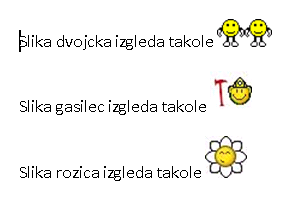
Zakaj IF stavek

V kolikor razmišljate čemu služi tisti IF stavek vas moram potolažiti, da je slednji tam samo zaradi napake Word-a, ki brez IF stavka elementa ne preračuna in vedno pokaže isto sliko. V kolikor pa v polje vstavite omenjen IF stavek pa Word polje preračuna ob vsakem izpisu in to pomeni, da je tudi slika ob vsakem zapisu druga!

In to je natanko tisto, kar smo želeli doseči 😉

Vse o spajanju dokumentov si lahko preberete tudi v elektronski knjigi!.

Dodatek 30.10.2011

V fazi združevanja dokumentov lahko tudi preglejujete posamezne združene elemente v Wordu in v tem primeru vam Word vedno kaže eno in isto sliko – torej ne osveži slike. Rešitev tega problema pa je tudi trivialna! Polju INCLUDEPICTURE je potrebno dodati atribut \d. Izvesti je torej potrebno še šesti korak, kjer polju INCLUDEPICTURE na koncu dodate še atribut \d, ter s tem dobite sledeč zapis:

{ INCLUDEPICTURE { IF TRUE { MERGEFIELD "Slika" } } \d }