Spajanje dokumentov – slike

Na forumu, se je pojavilo zanimivo vprašanje, na katerega sem pozabil odgovoriti v knjigi o spajanju dokumentov. Vprašanje je namreč kako spojiti slike v dokument. Kot rečeno, sem na omenjeno tematiko v knjigi pozabil, zato to napako odpravljam v današnjem blogu.

Seznam s slikami

Kot veste (ali pa lahko preberete v zgoraj omenjeni knjigi), se spajanja dokumentov lotimo tako, da pripravimo nek seznam na eni strani, ter nek kalup (dokument v Word-u) na drugi strani. Ob spajanju dokumentov, pa Word na vsako mesto, ki smo ga v kalupu označili doda ustrezen element iz seznama. Tako lahko hitro in preprosto dobim personalizirane dokumente, elektronsko pošto, vabila…

Omenjen seznam se lahko nahaja v Excelu, Wordu, tekstovni datoteki, podatkovni bazi… In v takšnem seznamu se seveda lahko nahajajo tudi slike. Že res da lahko imamo v podatkovni bazi tudi slike, v večini drugih seznamov pa slik preprosto ne moremo imeti. Če vstavimo sliko v Excel, potem Excel naredi nov objekt in slika se nahaja v objektu samem in ne v celici Excela.

To pa z drugimi besedami pomeni da boste imeli seznam pripravljen tako, da bodo v njem samo poti do slik. In seveda je želja, da se v Wordu, namesto poti vidi pač slika sama. In kako to doseči?

Prikaži sliko!

Predvidevajmo torej, da imate seznam, v katerem je zapisana tudi pot do slike:
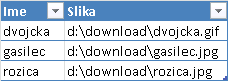

Ko v wordu spojite dokument, dobite takšen vzorec;

Slika z imenom «Ime» izgleda takole «Slika»

In če to spojite dobite seznam brez slik

Word ima v kalupu seveda polja, kamor vstavlja posamezne elemente obrazca. V kolikor pritisnete kombinacijo ALT+F9 boste v dokumentu omenjena polja tudi videli:

Slika {MERGEFIELD "Ime" } izgleda takole { MERGEFIELD "Silka" }

Da bomo torej v dokumentu videli tudi slike je potrebno v dokument vstaviti še eno polje in to je polje INCLUDEPICTURE, kar bi po naše pomenilo ‘Vključi sliko’. Naredite torej sledeče:

  1. Pobrišite polje MERGEFIELD »slika«
  2. Pritisnite CTRL+F9 in Word vstavi v dokument novo polje v katerega vpišite INCLUDEPICTURE
  3. Znotraj polja še enkrat pritisnite CTRL+F9 in Word bo vstavil še eno polje, v katerega vpišite IF TRUE
  4. Potem CTRL+F9 pritisnite še enkrat in v novo polje vpišite MERGEFIELD “Slika”
  5. S tem ste torej dobili sledeče:

{ INCLUDEPICTURE { IF TRUE { MERGEFIELD "Slika" } } }

Ko sedaj spojite dokument pa dobite pričakovan rezultat:

Zakaj IF stavek

V kolikor razmišljate čemu služi tisti IF stavek vas moram potolažiti, da je slednji tam samo zaradi napake Word-a, ki brez IF stavka elementa ne preračuna in vedno pokaže isto sliko. V kolikor pa v polje vstavite omenjen IF stavek pa Word polje preračuna ob vsakem izpisu in to pomeni, da je tudi slika ob vsakem zapisu druga!

In to je natanko tisto, kar smo želeli doseči 😉

Vse o spajanju dokumentov si lahko preberete tudi v elektronski knjigi!.

Dodatek 30.10.2011

V fazi združevanja dokumentov lahko tudi preglejujete posamezne združene elemente v Wordu in v tem primeru vam Word vedno kaže eno in isto sliko – torej ne osveži slike. Rešitev tega problema pa je tudi trivialna! Polju INCLUDEPICTURE je potrebno dodati atribut \d. Izvesti je torej potrebno še šesti korak, kjer polju INCLUDEPICTURE na koncu dodate še atribut \d, ter s tem dobite sledeč zapis:

{ INCLUDEPICTURE { IF TRUE { MERGEFIELD "Slika" } } \d }
Manjka podatek?

Včasih se zgodi, da v večji Excelovi tabeli ugotovimo, da nam nek podatek manjka. Največkrat to ugotovimo, ker ima tabela premalo vrstic.

Večina tabel je namreč zgrajenih tako, da imajo v nekem stolpcu (ponavadi na levi strani) pač nek urejen podatke, ki mu na desni strani sledijo podatki. Ta urejen podatek na levi strani je lahko številka, datum, ura…

Problem je torej sledeč: »Kako najti, kateri podatek nam manjka?«

Za lažjo predstavo vzemimo konkreten problem, kjer imate tabelo v katero vsak delovnik vpišete podatke o prodaji. Seveda je to popolnoma enakovredno primeru, ko dobite neke podatke iz centralnega računalnika na osnovi delovnih dni. Ali pa podatke o urah…

Vsem tem tabelam je torej skupno, da imajo nek stolpec, v katerem bi se morali nahajati naraščujoči podatki a eden (ali več) manjka. Da jih nekaj manjka preprosto ugotovite, tako da pogledate velikost tabele. Če bi morali biti v tabeli podatki za delovne dni potem bi v tej tabeli moralo biti toliko vrstic kolikor je delovnih dni.. pa jih ni ?… Kateri manjka?

Dobro, tabelo lahko pregledujete ročno in iščete datum ki manjka a to je zamudno in dokaj vrjetno, da se boste zmotili oz. težko našli vse datume. Zaposliti je torej potrebno računalnik!

Delovni dnevi

Zanalašč sem vzel težji primer, saj vam bom tako prikazal rešitev več problemov hkrati. Najprej moramo najti delovne dneve!

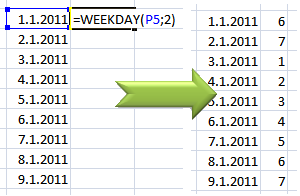
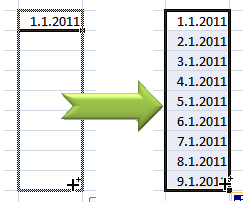
Vpišite torej prvi datum. Z miško razpotegnite datume navzdol in Excel bo v vsako naslednjo celico zapisal nov (naslednji) datum. S tem ste dobili stolpec z naraščujočimi datumi.


Sedaj je potrebno še ugotoviti kateri dnevi so delovni (če bi imeli kje seznam praznikov bi vpletli še te, a danes pač predpostavimo, da so delovni dnevi vsi dnevi razen sobote in nedelje. Dan v tednu nam vrne funkcija WEEKDAY.

Zatorej v sosednji stolpec zapišemo funkcijo =WEEKDAY(<celica z datumom>;2) in razpotegnemo navzdol:

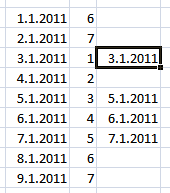
Pridružimo dneve iz naše originalne tabele

S pomočjo dodatka MExcel tem datumom pridružimo datume iz naše tabele. S tem dobimo še eno vrstico z datumi.

Kdo manjka?

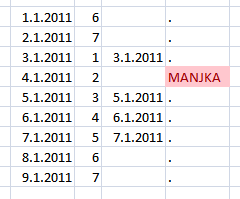
Sedaj imamo seznam datumov, oznako za kateri dan v tedni gre in zraven še seznam datumov iz naše originalne tabele. Tukaj lažje že na oko vidimo kateri datum manjka… seveda pa je še mnogo bolje zaposliti Excel in mu reči:

Če je oznaka dneva manjša od 6 (torej ponedeljek – petek) in je sosedna celica prazna (ni datuma) potem je to napaka, sicer je vse OK:

=IF(AND(Q5<6;ISBLANK(R5));"MANJKA";".")

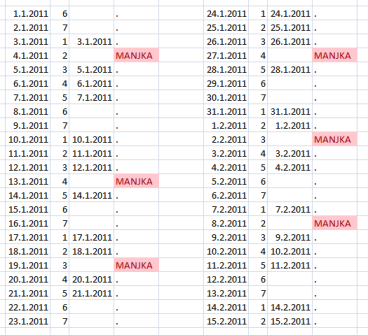
Pa jih imamo – vse packe 😉

…in mrežne funkcije še četrtič, malce bolj uporabne…

V prvih treh nadaljevanjih sage o matričnih funkcijah:

Smo matrične funkcije dodobra spoznali, zdaj pa je že čas, da si pogledamo njihovo uporabno plat.

Resnica ali laž?

Pred nadaljevanjem je dobro, da se zavedate, kaj Excel vidi ko ga vi vprašate ali je neko število večje od drugega. Odgovor je lahko da (resnica) ali ne (neresnica) in Excel bo zatorej vrnil TRUE (resnica) ali FALSE (neresnica).

A še uporabnejše je dejstvo, da vsako resnico hkrati vidi tudi kot vrednost 1, neresnico pa kot vrednost 0; čim pa imamo vrednosti pa lahko nad njimi izvajamo matematične funkcije ;).

Štetje (seštevanje) s pogojem

Excel ima vgrajeno funkcijo COUNTIF, ki šteje samo elemente, ki ustrezajo pogojem. Če želimo recimo na nekem območju prešteti vse vrednosti, ki so večje od 10 lahko to storimo s sledečo funkcijo:

=COUNTIF(A1:A200;">10")

Toda zelo pogosta želja in potreba je štetje (COUNT) ali seštevanje (SUM) (saj je pravzaprav enakovredno) podatkov glede na dva pogoja. Npr. izračunati želite vrednost prodaje vseh računalnikov v Ljubljani, na voljo pa seveda imate tabelo s prodajo artiklov po različnih krajih po Sloveniji.

Če predvidevamo, da je blagovna skupina zapisana v koloni B, kraj prodaje pa v E, vrednost pa v G, potem je vaša naloga, da seštejete vse vrednosti v koloni G, kjer je blagovna skupina enaka ‘Računalnik’ in kraj enak ‘Ljubljana’.

To pa se z vgrajeno funkcijo COUNT if ne da več storit. A kot lahko sklepate, pa to z matričnimi funkcijami lahko izvemo (saj sicer tega verjetno nebi omenjal?).

No če zapišemo sledečo funkcijo (recimo, da imamo podatke v vrsticah 1 do 2000):

{ =SUM((B2:B2000)*(E2:E2000)*(G2:G2000)) }

bomo dobili vrednot 0, saj bomo poskušali množiti besedilo s številkami. A poglejte v drugi del razlage matričnih funkcij in ugotovili boste, da Excel pravzaprav množi trojke števil (B2*E2*G2)+ (B3*E3*G3)+…+ (B2000*E2000*G2000), od katerih so v B in E zapisani teksti!

Če funkcijo preoblikujemo takole:

{ =SUM(((B2:B2000)="RAČUNALNIK")*((E2:E2000)="LJUBLJANA")*(G2:G2000)) }

Pa bomo dobili pravilen rezultat! Zakaj?

Razlog je omenjen že zgoraj. Recimo, da se v B4 nahaja tekst »RAČUNALNIK«. V tem primeru nam test ‘ali B4=RAČUNALNIK’ vrne TRUE, torej 1. Če pa tam piše »NAMIZNA SVETILKA« pa vrne FALSE, torej 0. Enakovredno tudi za mesto v koloni E.

Sedaj pa imamo torej sledeče trojke:

 – če ni računalnik in ni prodan v Ljubljani
  0 * 0 * (vrednost v G)

 – če je računalnik in ni prodan v Ljubljani
  1 * 0 * (vrednost v G)

 – če ni računalnik in je prodan v Ljubljani
  0 * 1 * (vrednost v G)

 – če je računalnik in je prodan v Ljubljani
  1 * 1 * (vrednost v G)

Ker množenje z 0 vedno vrne 0 imamo na ta način vrednosti različne od o samo v vrsticah z računalniki prodanimi v Ljubljani… in to je tisto kar iščemo 🙂

Pa še nekaj primerov:

Vrednost vseh prodanih poceni računalnikov

{ =SUM(((B2:B2000)="RAČUNALNIK")*((G2:G2000)<300) *(G2:G2000) }

Koliko dragih računalnikov smo prodali v KOPRU?
{ =SUM(((B2:B2000)="RAČUNALNIK")*((G2:G2000)>1200) )*((E2:E2000)="KOPER") *(G2:G2000) }

Več pa prihodnjič…

… ter matrične funkcije še tretjič …

Predhodno:

Generatorji števil

Čisto ob koncu prvega prispevka sem vam v hitrem primeru matrične funkcije zapisal sledečo funkcijo:

{=SUM(ROW(1:100)) }

Kot sem zapisal, in kot smo preizkusili, je funkcija vrnila rezultat 5050, kar je seštevek prvih 100 števil. Funkcija deluje, saj ji podfunkcija ROW(1:100) pač vrne sto števil, 1,2,3….100.

To omenjam posebej, saj je ob uporabi matričnih funkcij ta »trik« zelo uporaben. S pomočjo takšnega generatorja števil, vam torej ni potrebno v celice vnašati zaporedja, temveč ga lahko kar »vzamemo«.

Odgovor na prvotno vprašanje

V že omenjenem prvem prispevku o matričnih funkcijah pa sem vam čisto na koncu zapisal sledečo matrično funkcijo, ki vrne rezultat 29087, ter vam obljubil, da vam bom razložil, kaj funkcija počne in kako Excel zatorej pride do takšnega rezultata?

{ =SUM(IF(MOD(ROW(1:1000);17)=0;ROW(1:1000);0)) }

Za razlago poteka te funkcije je najlažje, da si namesto ROW(1:1000), pač izmislimo neko število (npr. 523) in poglejmo, kaj funkcija naredi v tem primeru:

{ =IF(MOD(523;17)=0;523;0) }

Excel torej najprej preveri ali je 523 deljivo s 17 in ker ni, vrne 0. Če pa bi namesto 523 vpisali 527, ki pa je deljivo s 17, pa bi Excel vrnil 527.

Dobro; ta if stavek torej vrne 0, če neko število ni deljivo s 17 in število samo, če je deljivo s 17.

Matrična funkcija pa uporabi generator prvih 1000 števil in posledično za vsako izmed njih preveri ali je deljivo s 17 ali ne. Ko Excel pridobi teh 1000 števil, pa ji preprosto sešteje. Ker števila, ki niso deljiva s 17 vračajo 0 in torej ne prispevajo k rezultatu, nam zatorej funkcija vrne seštevek vseh števil med 1 in 1000, ki so deljiva s 17.

Kaj pa če bi nas zanimalo, koliko je teh števil?

Vse kar je potrebno storiti je, da v primeru deljivosti pač vrnemo število 1 in potem seštejemo vse te enice:

{ =SUM(IF(MOD(ROW(1:1000);17)=0;1;0)) }

Lahko pa, če število ni deljivo s 17, pač vrnemo prazno vrednost in potem preštejemo vsa števila:

{ =COUNT(IF(MOD(ROW(1:1000);17)=0; ROW(1:1000);"")) }

In v vsakem primeru dobite vrednost 58, saj je med 1 in 1000 pač 58 števil, ki so deljiva s 17. POZOR: Pravilni odgovor na vprašanje koliko števil med 1 in 1000 je deljivih s 17 pa je seveda:

=INT(1000/17)

Ne pozabite; samo zato, ker poznate matrične funkcije še ni potrebno vsega reševati z njimi ;)…

Več pa prihodnjič…

… in matrične funkcije drugič …

Predhodno:

Delitev matričnih funkcij

Kot je vidno že iz definicije, se matrične funkcije delijo vsaj na:

  • Funkcije, ki vračajo en razultat
  • Funkcije, ki vračajo več rezultatov

Kako lahko funkcija zapisana v eno celico vrne več rezultatov? Zanimivo vprašanje, ki pa ga bomo pustili za naslednjič sej je očitno težje, kot kakršnakoli funkcija, ki vrača en rezultat 😉

Matrične funkcije, ki vračajo en rezultat

To je torej podverzija matričnih funkcij, ki so zaprte v neko agregatno funkcijo (SUM (seštej), COUNT (štej) ali katero podobno…).

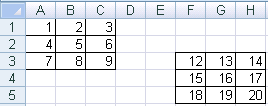
Vse primere danes bomo izvajali na tabeli, ki je prikazana na sliki.

Kot je vidno na sliki imamo dve tabelci števil. Prva je na področju A1 do C3, druga pa F3 do H5.

Ob uporabi matričnih funkcij morate vedeti, da so namesto števil oz. navadnih argumentov v funkciji pač prisotne celotne tabele podatkov. Matrične funkcije torej operirajo nad tabelami podatkov oz. nad matricami (kot smo navajeni iz matematike). Funkcija pa operacije vedno izvaja nad istoležečimi celicami v vseh udeleženih tabelah, kar bo lepo vidno v sledečih primerih.

Oglejmo si funkcijo: {=SUM(A1:A3*F3:F5)}

Opozorilo še enkrat in zadnjič: Matrične funkcije vnašate v Excel s kombinacijo tipk CTRL+SHIFT+ENTER. Gornjo funkcijo torej vnesete tako, da vpišete ‘=SUM’, nato z miško označite A1:A3, pritisnete znak ‘*’ in nato spet z miško F3:F5 in potem še zaklepaj ter CTRL+SHIFT+ENTER.

Ko boste uporabljali matrične funkcije vam bo lažje, če se boste navadili da vsako matrico zavijete v lastne oklepaje (kar izračuna seveda ne spremeni, je pa lažje brati) in dobite takole: {=SUM((A1:A3)*(F3:F5))}

A pustimo sedaj shemantiko in poglejmo, kaj vrne ta funkcija in zakaj vrne to kar vrne. Ko funkcijo izvedete, boste dobili rezultat 198. Excel je ta rezultat dobil tako, da je zmnožil istoležeče celice v obeh matrikah in posamezne zmnožke seštel, torej (A1*F3) + (A2*F4) + (A3*F4), kar pomeni (1*12) + (4*15) + (7*18), kar je 198.

Funkcija {=SUM((A1:C3)*(F3:H5))} vrne 780, kar je seštevek (1*12) + (2*13) + (3*14) + (4*15) + (5*16) + (6*17) + (7*18) + (8*19) + (9*20)…

Seveda pa lahko uporabite tudi druge operatorje; npr: {=SUM((F3:H5)/(A1:C3))}, kar se prevede na (12/1) + (13/2) + (14/3) + (15/4) + (16/5) + (17/6) + (18/7) + (19/8) + (20/9) in da rezultat 40,11865

Pozor ob obliki matrik

Preden končam današnji prispevek, bi vas opozoril še na zelo pomembno »malenkost«… Kakšen rezultat vrne funkcija {=SUM(B1:B3*F3:H3)}?

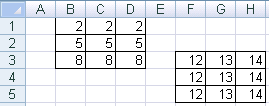
Glede na zgoraj zapisano lahko razmišljamo takole: = (B1*F3) + (B2*G3) + (B3*H3) oz. =(2*12) + (5*13) + (8 * 14), kar je enako 201… Toda Excel vrne 585!!! Kako hudiča je dobil tako veliko številko?

Ha, hudič se zmeraj skriva v podrobnostih. Jasno sem zapisal, da Excel vedno upošteva istoležeče celice. V našem primeru pa množimo kolono z vrstico in razen prve celice, drugi dve nimata istoležečih celic v drugi matriki. Torej B1 in F3 sta istoležeči, toda B2 pripada celica F4 in ne G3, kot je bilo napačno razmišljanje v prejšnjem odstavku…

Ker Excel v matrikah nima istoležečih celic… jih ustvari in Excel pravzaprav množi sledeči matriki


in tako seveda dobi rezultat 585!

A kot sem povedal že na začetku; matrične funkcije niso mačji kašelj in zahtevajo malce znanja in razmišljanja… A dokler obdelujete enako velike matrike je stvar še dokaj preprosta, zatorej se držite preprostega pravila (vsaj na začetku): »Vedno obdelujte enako velike matrike, ali kolone ali vrstice ali večje tabele – a vedno enako velike!«

Več pa naslednjič…

Matrične funkcije prvič…

Na podlagi prošnje v forumu sem se odločil napisati nekaj o tki. matričnih (mrežnih) funkcijah. Osebno uporabljam izraz mrežne funkcije, ker sem se ga navadil, ko še nisem slišal za uradni prevod. Uradno pa so to matrične funkcije in resnici na ljubo je to boljši izraz.

A to za vas, kot uporabnika,  ni pomembno. Vi želite stvar samo uporabiti oz. ugotoviti ali je dobra ali ne.

Kaj so to matrične (mrežne) funkcije?

Če najprej pogledam kaj o matričnih funkcijah pravi MS pomoč:

matrična formula: Formula, ki izvede večje število izračunov na eni ali več množicah vrednosti in vrne enega ali več rezultatov. Matrične formule so postavljene med zavite oklepaje { } in se vnašajo s pritiskom tipk CTRL+SHIFT+ENTER.

Priznati moram, da mi iz tega opisa ni ravno čisto jasno za kaj pri vsem skupaj sploh gre, zato bi jaz opisal matrične funkcije takole:

matrična formula: Matrična funkcija je funkcija, ki operira za nizi podatkov (matricami) in katere rezultat je lahko ena vrednost (nek agregat) ali pa nova matrica vrednosti. Matrične formule so postavljene med zavite oklepaje { } in se vnašajo s pritiskom tipk CTRL+SHIFT+ENTER.

Ne vem če je moja definicija kaj boljša a dejstvo je, da je suho opisovanje matričnih formul (brez primerov) težko opravilo. Zato bom v tem in nekaj naslednjih prispevkih poskušal prikazati namen in uporabo matričnih funkcij.

Zelo zelo zelo pomembno

Ko v Excelu vnesete matrično funkcijo, jo morate potrditi s kombinacijo tipk CTRL+SHIFT+ENTER (torej držite tipko CTRL in SHIFT ter pritisnete ENTER). Če vam je to uspelo, bo Excel pred in za funkcijo zapisal zavita oklepaja. Če torej v vrstici za formule piše:

=SUM(A1:A10)

potem je to navadna funkcija, če pa piše
{ =SUM(A1:A10) }

potem pa je to matrična funkcija. Še enkrat(!): Zavitih oklepajev ne vnašate VI, temveč jih Excel vpiše avtomatično, ko pritisnete kombinacijo tipk CTRL+SHIFT+ENTER.

Hitri primer matrične funkcije

Ker bo za danes dovolj, za konec samo še primer matrične funkcije. Recimo, da nas zanima seštevek prvih 100 števil. V celico zapišite formulo:

=SUM(ROW(1:100))

In pritisnite CTRL+SHIFT+ENTER… in rezultat je 5050 😉

Ali pa recimo seštevek vseh števil od 1 do 1000, ki so deljiva s 17:

{ =SUM(IF(MOD(ROW(1:1000);17)=0;ROW(1:1000);0)) }

Uf Uf Uf 🙂 :), rezultat je 29087, kako je Excel prišel do njega in kako deluje ta matrična funkcija…. pa naslednjič 😉

Nadaljevanje: Matrične funkcije prvič

Prekrivanje stolpcev v grafu

Ko v Excelu izdelate stolpčni graf se že pri osnovni obliki grafa odločite ali želite imeti stolpce enega ob drugem ali enega na drugem. Iz spodnje tabelce torej lahko preprosto dobite spodaj prikazana grafa.

Kaj pa če želite graf, kjer bi se stolpi prekrivali, torej nebi bili eden na drugem ali eden ob drugem temveč eden v drugem ali pa sicer še vedno eden ob drugem le da se bolj prekrivajo…. Nekaj takšnega:

Seveda vam Excel priskoči na pomoč in vam omogoči tudi slednje:

  1. Izdelajte navaden graf (prvi prikazan), kjer so stolpci eden ob drugem.
  2. Ko je graf izdelan kliknite na enega izmed stolpcev z miško. S tem ste izbrali serijo oz. izbrali ste vse stolpce iste vrste (iste barve).
  3. Kliknite desni miškin gumb in iz priročnega menija izberite opcijo ‘Oblikuj nize podatkov’.
  4. Glede na verzijo Excela se vam prikaže ena izmed oblik Okna:
    • [Excel 2003] v oknu izberite zavihek ‘Možnosti’ in spreminjajte lastnosti ‘Prekrivanje’ in ‘Širina vrzeli’
    • [Excel 2007/2010] v oknu izberite opcijo ‘Možnosti nizov’ in spreminjajte drsnika ‘Prekrivanje nizov’ in širina vrzeli’

To je vse 🙂

Oblikovanje besedila v celicah Excela

Mnogi uporabniki Excela se ne zavedate, da vam Excel omogoča dokaj poljubno oblikovanje besedila znotraj ene sam celice. Večina vas pozna centriranje teksta skozi več sosednjih celic, kar uporabljate za glavne naslove tabel.

Večji problemi pa se pojavijo, ko želite oblikovati naslovno vrstico neke tabele. V mnogih primerih so naslovi predolgi a nekako morajo biti zapisani, saj sicer nihče ne vem kaj pomenijo vse tiste številke…

Ena izmed možnosti je, da besedilo naslova zapišete v več vrstic znotraj ene celice, druga možnost pa je, da besedilo malce nagnete, saj ga lahko poljubno vrtite (!) ali pa celo besedilo zapišete v več vrstic in nagnete.

Izvedba je skrajno preprosta. V Excelu 2003 izberete meni Oblika/Celice in v novem oknu zavihek ‘Poravnava‘. V Excelu 2007/2010 pa omenjeno okno najdete na zavihku Osnovno, pod skupino ‘Poravnava‘.

V vsakem primeru se vam odpre spodaj prikazano okno, v katerem lahko izvajate vse omenjene transformacije teksta 😉

Hitri vnos podatkov v Excelu

Po dolgem dopustu na katerem se sem (med drugim) začel ukvarjati tudi s potapljaštvom :), je mogoče čas za majhno in uporabno skrivnost, ki vam lahko pohitri vnos podatkov v Excelu.

Pred uporabo podatkov v Excelu je seveda potrebno slednje nekako vnesti v Excel. Najlepše je, če je to za nas naredil kdo drug ali pa smo jih lahko skopirali. A vedno, na žalost, temu ni tako. Tedaj je podatke pač potrebno vnesti na roke… In ker v Excelu večino podatkov vnašamo v obliki tabel nam lahko Excel ob tem tudi pomaga – a mnogi uporabniki takšnih majhnih »skrivnosti« ne poznate.

Ko namreč vnašate podatke ene vrstice se v naslednjo celico premaknite s tipko TAB, ki vas bo prestavila v naslednjo desno celico – dobro; to večina uporabnikov pozna! Toda; ko vnesete zadnji podatek v vrstici, pritisnite tipko ENTER in Excel vas bo avtomatično prestavil v novo vrstico in to točno pod celico, kjer ste v prejšnji vrstici prvič pritisnili TAB 🙂

Ko enkrat to veste, vam ni potrebno več skakati z miško in tipkami po Excelovi tabeli temveč lepo pritiskate tipko TAB dokler ste znotraj iste vrstice, na koncu pa pritisnite ENTER!

Podloge dokumentov

Na forumu se je pojavilo zanimivo vprašanje, katerega posledica je tudi tale zapis. Veliko uporabnikov Excela, predvsem pa Worda (o Wordu bom spregovoril naslednjič), dnevno odpira iste dokumente jih malce popravi in shrani nazaj pod drugim imenom.

S tem seveda dosežete, da so dokumenti podobni oz. pohitrite delo, saj vam v današnjem dokumentu ni potrebno nastavljati elementov, ki ste jih določili že v originalnem dokumentu. Ni se vam recimo potrebno ukvarjati z barvo celic, poravnavo, formulami in podobnim, saj v večini primerov spremenite par vrednosti in dokument je pripravljen.

Ob tem načinu dela, ki ga vidnim dnevno pri večini uporabnikov, pa se mnogokrat zgodi, da namesto novega dokumenta popravljate starega in ko zadevo shranite ste star dokument izgubili. Pa vam tega ni potrebno delati na ta način, saj obstaja mnogo boljši in prijaznejši način dela.

Iz vsakega dokumenta si lahko namreč izdelate podlogo (vzorec) in ko odprte nov dokument, namesto praznega pač odprete neko podlogo in že vas bo pričakal na pol izdelan dokument, v katerega vstavite samo še manjkajoče podatke.

Na ta način seveda ubijete več muh na en mah:

  1. Vsak dokument, ki ga odprete iz podloge je nov dokument, ki še nima imena in ko ga shranite mu morate določiti ime.
  2. Ni si potrebno zapomniti kateri dokument je podoben temu, ki ga želite ustvariti danes, saj preprosto izberete neko podlogo, ki ste ji pač določili takšno ime, da vas le to na nekaj opomni.
  3. Podloge zagotovo že poznate, saj ste, ob izbiri novega dokumenta, zagotovo že videli, da vam Excel ponudi tudi podlogo računov in podobnih zadevščin.
  4. V podlogi je jasno vidno, kaj je potrebno dopisati (saj slednje pač ni vpisano), pri starem dokumentu pa je vpisano že vse in zato ni nujno razvidno, kaj je potrebno danes popraviti.

Izdelava podloge

Izdelava podloge je tako skrajno preprosta, da poenostavitev ni več možna 🙂 :

  1. Izdelate poljuben dokument
  2. Ko ga shranite, spodaj v oknu izberite opcijo ‘Shrani kot’ – ‘Excelova predloga’
  3. Excel vas bo avtomatično prestavil v posebno mapo s podlogami in vi samo še izberete ime, ter shranite.

Uporaba podloge

Ko imate podlogo izdelano je tudi njena uporaba skrajno preprosta.

  1. V Excelu izberete odpiranje novega dokumenta.
  2. Izberete podlogo
    • V Excelu 2007 in 2010 se vam odpre novo okno, kjer imate možnost izbrati prazen dokument (privzeto) ali (preko izbire na desni strani) dokument iz kakšne vaše predloge ali predloge, ki jih je za vas pripravil MS
    • V Excelu 2003 pa se vam na desni strani odpre nov trak, kjer lahko izberete prazen zvezek (privzeto) ali pa preko opcije ‘V mojem računalniku’ izberete vašo podlogo oz. podlogo, ki jo je za vas pripravil MS.

V kolikor še vedno ne marate podlog…

Četudi je uporaba predlog skrajno preprosta jih mnogi ne uporabljate, kakor je tudi res, da uporaba podlog vseeno ne rešuje ravno vseh problemov.

Včasih je vseeno mnogo bolj praktično odpreti star dokument in ga samo malce popraviti. A kot sem že omenil, v tem primeru se vam lahko zgodi, da po pomoti popravite vsebino starega dokumenta. Da se vam to nebi dogajalo, vam priporočam, da v takšnem primeru uporabite en klik z miško več in s tem problem zagotovo odpravite.

Ob izbiri novega dokumenta vam namreč Excel (2007 in 2010 v novem oknu, 2003 pa ne desni strani) ponudi tudi opcijo ‘Iz obstoječega delovnega zvezka’ in to je tisto kar iščete 🙂

Lahko pa spremenite tudi izgled »praznega« dokumenta, ki vam ga ponudi Excel…

No to želja pa je tudi pripeljala do današnjega zapisa in njeno rešitev si preberite v odgovoru na blogu 😉