Matrične funkcije prvič…

Na podlagi prošnje v forumu sem se odločil napisati nekaj o tki. matričnih (mrežnih) funkcijah. Osebno uporabljam izraz mrežne funkcije, ker sem se ga navadil, ko še nisem slišal za uradni prevod. Uradno pa so to matrične funkcije in resnici na ljubo je to boljši izraz.

A to za vas, kot uporabnika,  ni pomembno. Vi želite stvar samo uporabiti oz. ugotoviti ali je dobra ali ne.

Kaj so to matrične (mrežne) funkcije?

Če najprej pogledam kaj o matričnih funkcijah pravi MS pomoč:

matrična formula: Formula, ki izvede večje število izračunov na eni ali več množicah vrednosti in vrne enega ali več rezultatov. Matrične formule so postavljene med zavite oklepaje { } in se vnašajo s pritiskom tipk CTRL+SHIFT+ENTER.

Priznati moram, da mi iz tega opisa ni ravno čisto jasno za kaj pri vsem skupaj sploh gre, zato bi jaz opisal matrične funkcije takole:

matrična formula: Matrična funkcija je funkcija, ki operira za nizi podatkov (matricami) in katere rezultat je lahko ena vrednost (nek agregat) ali pa nova matrica vrednosti. Matrične formule so postavljene med zavite oklepaje { } in se vnašajo s pritiskom tipk CTRL+SHIFT+ENTER.

Ne vem če je moja definicija kaj boljša a dejstvo je, da je suho opisovanje matričnih formul (brez primerov) težko opravilo. Zato bom v tem in nekaj naslednjih prispevkih poskušal prikazati namen in uporabo matričnih funkcij.

Zelo zelo zelo pomembno

Ko v Excelu vnesete matrično funkcijo, jo morate potrditi s kombinacijo tipk CTRL+SHIFT+ENTER (torej držite tipko CTRL in SHIFT ter pritisnete ENTER). Če vam je to uspelo, bo Excel pred in za funkcijo zapisal zavita oklepaja. Če torej v vrstici za formule piše:

=SUM(A1:A10)

potem je to navadna funkcija, če pa piše
{ =SUM(A1:A10) }

potem pa je to matrična funkcija. Še enkrat(!): Zavitih oklepajev ne vnašate VI, temveč jih Excel vpiše avtomatično, ko pritisnete kombinacijo tipk CTRL+SHIFT+ENTER.

Hitri primer matrične funkcije

Ker bo za danes dovolj, za konec samo še primer matrične funkcije. Recimo, da nas zanima seštevek prvih 100 števil. V celico zapišite formulo:

=SUM(ROW(1:100))

In pritisnite CTRL+SHIFT+ENTER… in rezultat je 5050 😉

Ali pa recimo seštevek vseh števil od 1 do 1000, ki so deljiva s 17:

{ =SUM(IF(MOD(ROW(1:1000);17)=0;ROW(1:1000);0)) }

Uf Uf Uf 🙂 :), rezultat je 29087, kako je Excel prišel do njega in kako deluje ta matrična funkcija…. pa naslednjič 😉

Nadaljevanje: Matrične funkcije prvič
Hitri vnos podatkov v Excelu

Po dolgem dopustu na katerem se sem (med drugim) začel ukvarjati tudi s potapljaštvom :), je mogoče čas za majhno in uporabno skrivnost, ki vam lahko pohitri vnos podatkov v Excelu.

Pred uporabo podatkov v Excelu je seveda potrebno slednje nekako vnesti v Excel. Najlepše je, če je to za nas naredil kdo drug ali pa smo jih lahko skopirali. A vedno, na žalost, temu ni tako. Tedaj je podatke pač potrebno vnesti na roke… In ker v Excelu večino podatkov vnašamo v obliki tabel nam lahko Excel ob tem tudi pomaga – a mnogi uporabniki takšnih majhnih »skrivnosti« ne poznate.

Ko namreč vnašate podatke ene vrstice se v naslednjo celico premaknite s tipko TAB, ki vas bo prestavila v naslednjo desno celico – dobro; to večina uporabnikov pozna! Toda; ko vnesete zadnji podatek v vrstici, pritisnite tipko ENTER in Excel vas bo avtomatično prestavil v novo vrstico in to točno pod celico, kjer ste v prejšnji vrstici prvič pritisnili TAB 🙂

Ko enkrat to veste, vam ni potrebno več skakati z miško in tipkami po Excelovi tabeli temveč lepo pritiskate tipko TAB dokler ste znotraj iste vrstice, na koncu pa pritisnite ENTER!

Podloge dokumentov

Na forumu se je pojavilo zanimivo vprašanje, katerega posledica je tudi tale zapis. Veliko uporabnikov Excela, predvsem pa Worda (o Wordu bom spregovoril naslednjič), dnevno odpira iste dokumente jih malce popravi in shrani nazaj pod drugim imenom.

S tem seveda dosežete, da so dokumenti podobni oz. pohitrite delo, saj vam v današnjem dokumentu ni potrebno nastavljati elementov, ki ste jih določili že v originalnem dokumentu. Ni se vam recimo potrebno ukvarjati z barvo celic, poravnavo, formulami in podobnim, saj v večini primerov spremenite par vrednosti in dokument je pripravljen.

Ob tem načinu dela, ki ga vidnim dnevno pri večini uporabnikov, pa se mnogokrat zgodi, da namesto novega dokumenta popravljate starega in ko zadevo shranite ste star dokument izgubili. Pa vam tega ni potrebno delati na ta način, saj obstaja mnogo boljši in prijaznejši način dela.

Iz vsakega dokumenta si lahko namreč izdelate podlogo (vzorec) in ko odprte nov dokument, namesto praznega pač odprete neko podlogo in že vas bo pričakal na pol izdelan dokument, v katerega vstavite samo še manjkajoče podatke.

Na ta način seveda ubijete več muh na en mah:

  1. Vsak dokument, ki ga odprete iz podloge je nov dokument, ki še nima imena in ko ga shranite mu morate določiti ime.
  2. Ni si potrebno zapomniti kateri dokument je podoben temu, ki ga želite ustvariti danes, saj preprosto izberete neko podlogo, ki ste ji pač določili takšno ime, da vas le to na nekaj opomni.
  3. Podloge zagotovo že poznate, saj ste, ob izbiri novega dokumenta, zagotovo že videli, da vam Excel ponudi tudi podlogo računov in podobnih zadevščin.
  4. V podlogi je jasno vidno, kaj je potrebno dopisati (saj slednje pač ni vpisano), pri starem dokumentu pa je vpisano že vse in zato ni nujno razvidno, kaj je potrebno danes popraviti.

Izdelava podloge

Izdelava podloge je tako skrajno preprosta, da poenostavitev ni več možna 🙂 :

  1. Izdelate poljuben dokument
  2. Ko ga shranite, spodaj v oknu izberite opcijo ‘Shrani kot’ – ‘Excelova predloga’
  3. Excel vas bo avtomatično prestavil v posebno mapo s podlogami in vi samo še izberete ime, ter shranite.

Uporaba podloge

Ko imate podlogo izdelano je tudi njena uporaba skrajno preprosta.

  1. V Excelu izberete odpiranje novega dokumenta.
  2. Izberete podlogo
    • V Excelu 2007 in 2010 se vam odpre novo okno, kjer imate možnost izbrati prazen dokument (privzeto) ali (preko izbire na desni strani) dokument iz kakšne vaše predloge ali predloge, ki jih je za vas pripravil MS
    • V Excelu 2003 pa se vam na desni strani odpre nov trak, kjer lahko izberete prazen zvezek (privzeto) ali pa preko opcije ‘V mojem računalniku’ izberete vašo podlogo oz. podlogo, ki jo je za vas pripravil MS.

V kolikor še vedno ne marate podlog…

Četudi je uporaba predlog skrajno preprosta jih mnogi ne uporabljate, kakor je tudi res, da uporaba podlog vseeno ne rešuje ravno vseh problemov.

Včasih je vseeno mnogo bolj praktično odpreti star dokument in ga samo malce popraviti. A kot sem že omenil, v tem primeru se vam lahko zgodi, da po pomoti popravite vsebino starega dokumenta. Da se vam to nebi dogajalo, vam priporočam, da v takšnem primeru uporabite en klik z miško več in s tem problem zagotovo odpravite.

Ob izbiri novega dokumenta vam namreč Excel (2007 in 2010 v novem oknu, 2003 pa ne desni strani) ponudi tudi opcijo ‘Iz obstoječega delovnega zvezka’ in to je tisto kar iščete 🙂

Lahko pa spremenite tudi izgled »praznega« dokumenta, ki vam ga ponudi Excel…

No to želja pa je tudi pripeljala do današnjega zapisa in njeno rešitev si preberite v odgovoru na blogu 😉

Kemijske enačbe v Word-u

Ob urejanju ene izmed diplomskih nalog, ki se je navezovala na kemijo, sem moral urediti tudi nekaj kemijskih enačb.

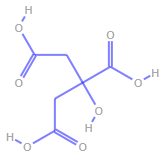
Študentka je slednje risala ročno oz. jih kopirala iz nekaterih drugih dokumentov in skenirala iz knjig. Seveda slednje ni bilo ravno »lepo«, zato me je prosila, če bi ji lahko te molekule izrisal jaz. In ker stranki z veselejm ustrežem, sem malce iskal po spletu ter našel čudovito orodje, ki bi ga moral imeti vsak kemik.

Gre za orodje iz MS laboratorijev (da, da; nima samo Google svojih laboratorijev :)). In ker ravno omenjam Google, je zanimivo, da je tudi to orodje zastonj!


Gre za Wordov dodatek – Word Add-in, ki ge preprosto instalirate in potem že imate na voljo sheme preprostih molekul, urejevalnik slik itd… Orodje je bilo razvito v povezavi z univerzo Cambridge in je povsem zastonj dosegljivo na tem spletnem naslovu.

Priložen pa je tudi video, ki se ga splača ogledati (s tem dobite občutek, kaj dodatek zmore). Video se nahaja ne tem spletnem naslovu.

Skratka zelo uporabno za vse dijake, študente,  raziskovalce… Ah da; na žalost je dodatek samo v angleškem jeziku, a to mislim, da tudi ni prevelik hendikap 😉

Hitri »predtisk« dokumenta z malo porabo papirja

Ob urejanju diplomskih nalog se ljudje srečujejo s problemom, ko želijo videti obliko naloge na papirju, a za tisk bi porabili 60 strani in veliko barve, česar pa si tudi ne želijo.

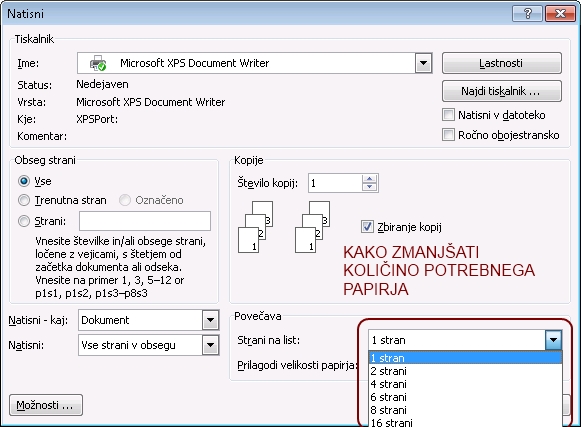
V takšnih primerih vam lahko pomaga že sam Word, saj zna natisniti več strani na eno samo stran papirja. Dobro, to se sliši malce privlečeno za lase a stvar ni tako smešna ali čudna, kot se sliši.

Gre preprosto za idejo, da Word vsako stran pomanjša za določen faktor in potem te pomanjšane strani natisne na celotno stran papirja.

Kot je razvidno na sliki lahko na eno stran natisnete tudi 2, 4, 6, 8 ali celo 16 (majhnih strani). Dobro, 16 je že res pretiravanje a 6 majhnih strani je še čisto lepo berljivih in če študent izbere to opcijo, lahko za hitri pregled diplome natisne samo 10 listov (namesto 60), kar je bolj ekološko, hitreje in predvsem ceneje 🙂

Slike v dokumentih Word-a 2007 in 2010

Danes sem ob urejanju ene izmed diplomskih nalog naletel na problem, da sem moral na slikah, ki so že bile v diplomski nalogi nekaj stvari dorisati oz. prebarvati.

Na prvi pogled je naloga skrajno preprosta, saj samo prekopiramo sliko iz Wordovega dokumenta v urejevalnik slik, sliko popravimo in jo shranimo nazaj v Word. Toda ob tem se lahko hudo opečemo. Problem je namreč pri velikih slikah, ki so v Wordu pač pomanjšane, da se vidijo cele.

In v tej konkretni nalogi so bili skenirani dokumenti, le ti pa so bili skenirani v takšni natančnosti, da so bile slike velike kar 66x100cm in ker Word česa takšnega ne zna prikazati, so bile v Wordu pomanjšane na 20% originalne velikosti.

PROBLEM: Če iz Worda vzamete to pomanjšano sliko boste dobili njeno pomanjšano kopijo in popravljali boste njeno kopijo. Ko potem takšno kopijo vstavite v dokument v večini primerov ne vidite problema – a slednji s pokaže, ko dokument natisnete. Ob tisku pa se takoj vidi veliko slabša kvaliteta slike!

Kako torej iz Worda dobiti originalne slike?

Priznam, da sem se malce trudil in povečeval slike, a problem je ostal, saj Word tako velike slike v originalu ni mogel prikazati. Potem pa sem se spomnil… Datoteka v Word 2007 in 2010 ni nič drugega kot preimenovana ZIP datoteka – torej več datotek stisnjenih skupaj.

Končnico datoteke sem torej preimenoval v ZIP in jo odprl. Pričakovano se notri nahaja nekaj XML datotek in ostale šare v lepi drevesni strukturi. In v tej strukturi se v podmapimapi word skriva tudi datoteka media, kjer se nahajajo vse originalne slike.

Na sliki lahko vidite v zelenem kvadratu na levi strani celotno drevo Wordove datoteke (z rdečim je označena sama datoteka, ki sem jo preimenoval v ZIP), na desni pa se vidijo vse slike v dokumentu.

Sedaj dalje pa je stvar otročje lahka. Iz te datoteke vzamete sliko, jo popravite in vstavite nazaj v ZIP datoteko. To je vse. Popravljena datoteka se bo nahajala na pravem mestu v pravi velikosti… SUPER.

Celoten postopek

  1. Datoteko abc.docx preimenujete v abc.zip
  2. Datoteko odprete in se postavite v mapo word/media
  3. Iz mape vzamete sliko, jo popravite in vstavite nazaj v mapo oz. v ZIP datoteko
  4. Datoteko preimenujete nazaj iz abc.zip v abc.docx
  5. Datoteko odprete v Wordu

Nice 🙂

Excel in datoteke z veliko listi

Kadar imamo v Excelu veliko listov se lahko med njimi kar hitro izgubimo, še težje pa se med njimi sprehajamo. A orodje, ki je namenjeno sprehodu med listi je na voljo že mnogo časa, le malo uporabnikov ve zanj.

Na dnu Excelovega okna se, skrajno levo, nahaja majhen trak oz. skupek štirih gumbov, ki jih uporabite za premik na prvi list, prejšnji list, naslednji list ali pa zadnji list v zvezku.

A to ni vse; če na omenjene gumbke z miško desno-kliknete se vam odpre seznam, kjer so izpisana imena vseh listov in tako se lahko na poljuben list prestavite še hitreje in lažje…

Izberite predmet brskanja

‘Izberite predmet iskanja’ se imenuje majhna pikica, ki se nahaja spodaj desno v Word-ovem oknu. Opcija je zelo malo znana a je uporabna in zato jo bom predstavil :).

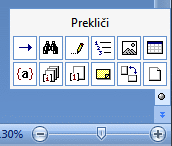
Da se najprej razumemo o kateri pikici govorim. Gre za pikico, ki se nahaja v spodnjem desnem kotu okna in je na spodnji sliki označena z rdečim krogom. Sama sličica je sicer vzeta iz Word-a verzije 2007 a povsem enako izgleda tako v verziji 2003, kot 2010.


A ob že omenjeni »pikici« sta pomembni tudi obe puščici, ki sta nad/pod njo. Z omenjenima puščicama se premikate po straneh vašega dokumenta; gor ali dol, odvisno od smeri.


Če kliknete »pikico«, pa se ob njej odpre okno, ki je prikazano na spodnji sliki in šele tu se začne zanimivi del.

Če se z miško sprehajate med posameznimi sličicami, boste naleteli na opcije:

  • Prebrskaj po naslovu
  • Prebrskaj po grafiki
  • Prebrskaj po tabeli
  • ….

In ideja je preprosto v tem, da izberete neko opcijo in potem se pomen puščic spremeni. S puščicama se tako ne pomikate več med stranmi temveč med naslovi ali slikami ali tabelami…

Saj takole na »prvo žogo« stvar niti ne izgleda zelo uporabno a zagotovo ste v kakšnem daljšem dokumentu že želeli vse slike centrirati ali odebeliti naslove vseh tabel… Pa je iskanje posameznih slik/tabel kar naporno pa še kakšno lahko izpustite 😉

Če uporabite to, sicer zelo malo znano opcijo Word-a, pa ne morete zgrešiti nobene slike, tabele, naslova…

Napredno iskanje in zamenjevanje v Word-u III

Pri naprednem iskanju smo sedaj prišli do točke, ko je potrebno zagristi v kislo jabolko in si resnično ogledati kaj naprednega :). O resnično »naprednem« iskanju v Wordu lahko govorimo tedaj, ko uporabljamo nadomestne vzorce.

Nadomestni vzorci

O nadomestnih vzorcih govorimo tedaj, ko ne želimo iskati točno določene besede oz. besedne zveze, temveč zapišemo nek vzorec in Word-u zaukažemo naj najde tekst, ki ustreza temu vzorcu. Primer je recimo, ko želite poiskati vse števila v nekem tekstu…

Kako naj najdemo vsa števila, saj ne moremo zapisati vseh števil in najprej iskati enice in potem dvojke, pa trojke… Potrebno je  zaukazati Wordu naj poišče vse besede v katerih so zapisane samo cifre in to je to, to je že vzorec!

Da bi v Wordu lahko uporabili nadomestne vzorce morate to opcijo posebej obkljukati v obrazcu za iskanje, kot je prikazano na sliki…

Iskanje z nadomestnimi vzorci je enakovredno navadnemu iskanju, le da lahko v iskalnem nizu uporabite posebne znake in ko Word naleti na poseben znak, ga kot takšnega tudi obravnava in zato išče na drugačen način!

Tabela posebnih znakov pri uporabi nadomestnih vzorcev

? poljuben znak
* več poljubnih znakov
< začetek besede
> konec besede
[] eden izmed znakov, ki so našteti med oglatima oklepajema
[x-y] poljuben znak, ki se v abecedi nahaja med znakoma x in y
[!x-y] poljuben znak, ki se v abecedi ne nahaja med znakoma x in y
{x} natančno x pojavitev prejšnjega znak
{x,} najmanj x pojavitev prejšnjega znaka
{x,y} med x in y pojavitvami prejšnjega znaka
@ eno ali več pojavljanj prejšnjega znaka

Primeri iskanj

Med primeeri iskanj se bom osredotočil samo na cifre, saj je tako lažje ponazoriti pomen posameznih posebnih znakov, kajti cifre medsebojni nimajo pomena, če pa bi si za primeri izbral iskanje po besedilu pa bi se moral spomniti kar veliko podobnih besed.

Če npr. zapišemo iskalni niz ‘?ir’ bi Word našel tako besed ‘sir’ kot ‘mir’… Lažje pa če postavim primer ‘1?3’ in zapišem da Word najde ‘113’ in ‘123’ in ‘133’… in seveda tudi ‘1a3’ ali ‘1 3’… Pa sej razumete 🙂

Torej primeri:

'?1'        -> najde: ' 1', '11', '21', 'a1'...
'1*2'       -> najde: '1 2',  '1mama2'...
'ba>'       -> najde vse besede, ki se končajo z 'ba'
'1[2,3,4]5' -> najde števila 125, 135 ali 145
'1[1-9]5'   -> najde 115, 125, 135.. 195
'<1{3,5}8'  -> najde vsa števila, ki imajo na začetku 3 do 5 enic, ki jim sledi osmica

Napredno iskanje in zamenjevanje v Word-u II

Po krajšem avtomobilističnem premoru, je čas da nadaljujem s podrobnejšim opisom naprednih opcij iskanja in zamenjavanja v Wordu.

Posebni znaki

V današnjem blogu bom zatorej opisal kako v Word-u najti posebne znake. A preden si ogledamo iskanje »posebnih znakov« je mogoče dobro da razčistimo, kaj posebni zanki sploh so.

Word si namreč nekako mora označiti kdaj in kje ste vi pritisnili ENTER ali TAB ali kaj podobnega in to si zapomni kot poseben znak, ki v tekstu seveda ni viden (neposredno), razen če ne zahtevate drugače. Wordu lahko namreč zaukažete naj prikaže posebne znake in ob urejanju je to vsekakor dobrodošlo.

Prikaz posebnih znakov

Prikaz posebnih znakov je otročje lahek, saj morate v orodni vrstici (W2003) oz. v traku (W2007 in 2010) klikniti ustrezno ikono in Word vam bo prikazal posebne znake.
Kot rečeno je ikona v vseh primerih enaka () in v W2003 jo najdete v orodni vrstici Standard (bolj na desni strani), v W2007 in W2010 pa jo najdete na traku Osnovno v oddelku Odstavek.
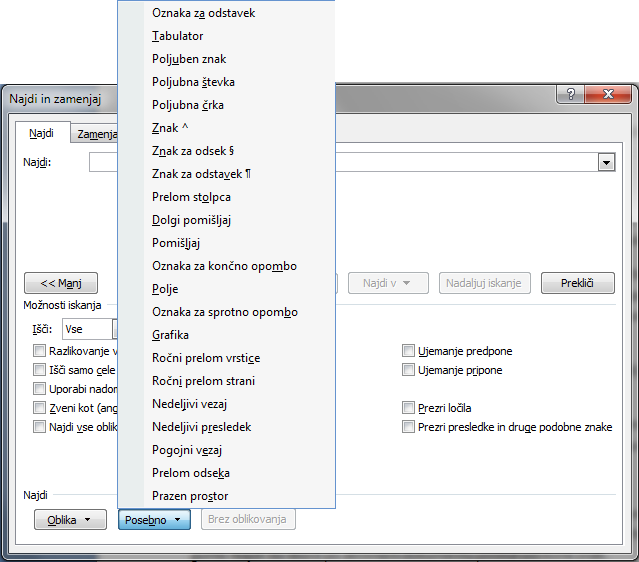
Iskanje posebnih znakov

V oknu iskanja kliknite gumb ‘Več >>>’ in okno se razširi tako, da je spodaj viden gumb ‘Posebno’, ki odpre hitri meni s prikazom posebnih znakov. Iz menija izberite želeni znak in to je vse. Ob pritisku na gumb ‘Najdi’ bo Word po aktivnem dokumentu poiskal ustrezen znak.