Kemijske enačbe v Word-u

Ob urejanju ene izmed diplomskih nalog, ki se je navezovala na kemijo, sem moral urediti tudi nekaj kemijskih enačb.

Študentka je slednje risala ročno oz. jih kopirala iz nekaterih drugih dokumentov in skenirala iz knjig. Seveda slednje ni bilo ravno »lepo«, zato me je prosila, če bi ji lahko te molekule izrisal jaz. In ker stranki z veselejm ustrežem, sem malce iskal po spletu ter našel čudovito orodje, ki bi ga moral imeti vsak kemik.

Gre za orodje iz MS laboratorijev (da, da; nima samo Google svojih laboratorijev :)). In ker ravno omenjam Google, je zanimivo, da je tudi to orodje zastonj!


Gre za Wordov dodatek – Word Add-in, ki ge preprosto instalirate in potem že imate na voljo sheme preprostih molekul, urejevalnik slik itd… Orodje je bilo razvito v povezavi z univerzo Cambridge in je povsem zastonj dosegljivo na tem spletnem naslovu.

Priložen pa je tudi video, ki se ga splača ogledati (s tem dobite občutek, kaj dodatek zmore). Video se nahaja ne tem spletnem naslovu.

Skratka zelo uporabno za vse dijake, študente,  raziskovalce… Ah da; na žalost je dodatek samo v angleškem jeziku, a to mislim, da tudi ni prevelik hendikap 😉


Počasno odpiranje Excelovih datotek iz mrežnega diska (iz strežnika)

Danes sem ugotovil, da nisem edini, ki norim ob odpiranju Excelovih datotek iz mrežnega diska. Kar naenkrat se je začelo dogajati, da se majhne Excelove datoteke, ki se nahajajo na mrežnih diskih odpirajo neskončno dolgo… Po drugi strani pa se te iste datoteke, prebrane iz lokalnih diskov odprejo praktično v trenutku… Zakaj?

No; po krajšem iskanju se je izkazalo, da jo je »zagodel« spet MS in, da je z enim izmed popravkov na računalnike pretočil tudi ‘Office File Validation Add-in’, ki očitno posebej preverja vse datoteke ki prihajajo iz mrežnih diskov… in to lahko traja in traja in traja… Skratka neuporabno!

Rešitev


Na srečo rešitev ponuja že sam MS, vse kar je potrebno pa je da:

  • ali vpišete eno vrednost v sistemski register (tega ne priporočam, v kolikor ne veste, kaj točno počnete!)
  • ali pa naložite majhen programček, ki vam bo to popravil avtomatično (http://support.microsoft.com/kb/2570623) – spodaj se nahaja ikonca – ‘Fix it!’ oz. ‘Popravi!’ kot bi rekli »po naše«…

In spet je lepo saj se datoteka namesto v 30 sekundah odpre v eni sekundi… 😉

Excel – graf – dodajte ozadje

Ali veste, da lahko v ozadje Excelovega grafa dodate poljubno sliko (recimo logo vašega podjetja)? In ne samo to; stvar je celo skrajno preprosta.


Najprej izberite nek obstoječ graf ali naredite novega (OPOMBA: Najhitreje izdelate graf tako, da se postavite v tabelo in pritisnete tipko F11! ;))

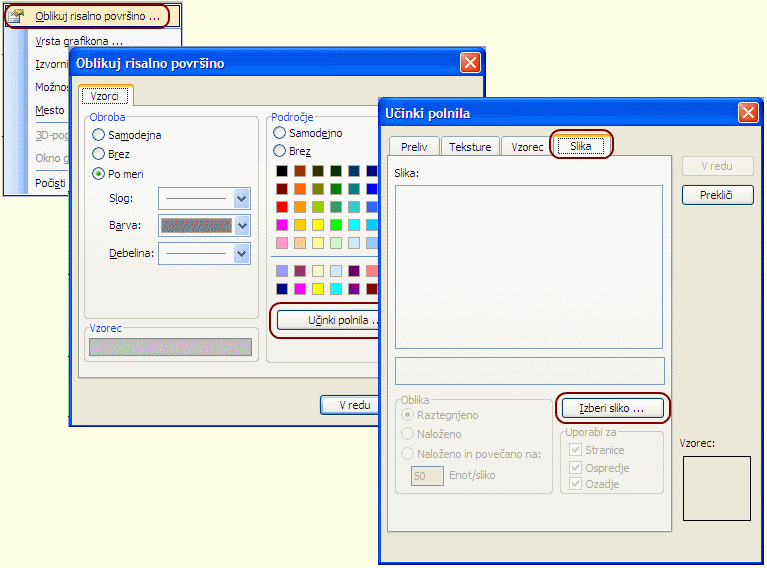
Slika v ozadje pri Excelu 2003

  1. Izberite graf
  2. Desno kliknite ozadje grafikona in iz priročnega menija izberite opcijo ‘Oblikuj risalno površino’
  3. Odpre se novo okno, kjer kliknite gumb ‘Učinki polnila’
  4. Spet se odpre novo okno, kjer izberite zavihek ‘Slika’
  5. Naložite poljubno sliko in podatke potrdite!

Slika v ozadje pri Excelu 2007 in 2010

  1. Izberite graf
  2. Desno kliknite ozadje grafikona in iz priročnega menija izberite opcijo ‘Oblikuj risalno površino’
  3. Odpre se novo okno, kjer na levi strani izberite opcijo ‘Polnilo’ in potem na desni ‘Polnilo s sliko ali teksturo’
  4. Z gumbom Datoteka izberite sliko z diska…

Koliko popusta mi pripada za moj nakup?

Pogosta želja uporabnikov v Excelu je pridobiti procent popusta glede na vrednost nakupa. Pač nekaj v stilu: »V kolikor kupite blaga za 100€ ali več, vam pripada 5% popust. V kolikor kupite za 300€ ali več, vam pripada 10% popusta. V kolikor pa kupite za 1000€ ali več, pa vam pripada kar 20% popusta…«

Recimo sedaj, da imate vrednosti nakupov v stolpcu K, v stolpcu L pa želite izračunati vrednot popusta in nato v stolpcu M končno vrednost (torej vrednost z že upoštevanim popustom).

Ker je pogojev malo, lahko problem rešite s preprosto IF funkcijo, ki točno sledi gornjemu stavku in pravi: »V kolikor je vrednost manjša od 100 potem je popust 0%, sicer, če je manjša od 300€ je popust 5%, sicer, če je manjša od 1000€ je popust 10%, sicer 20%«.

V Excelu to seveda zapišemo takole:

=IF(K1<100;0%;IF(K1<300;5%;IF(K1<1000;10%;20%)))

Kaj pa če je teh pogojev, teh mej, več?

V tem primeru se funkcija grdo poveča in postane povsem nepregledna! V tem primeru si raje naredite tabelco, v katero vpišete zahtevane meje in pogoje in potem Excelu zaukažete, da naj išče po tej tabelci.

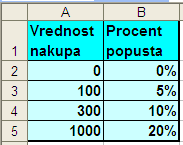
Za naš primer izgleda tabelca takole:

In iskanje ustreznega procenta v takšni tabeli je otročje lahko. Uporabiti je potrebno funkcijo VLOOKUP, o kateri si lahko več preberete med nasveti. V prikazanem nasvetu je funkcija VLOOKUP uporabljena v primeru, ko želite v neki tabeli najti točno konkretno vrednost in tedaj je zadnji parameter funkcije VLOOKUP false.

V našem primeru, pa moramo Excelu zaukazati, da naj išče točno želeno vrednost ali manjšo in v tem primeru je zadnji parameter funkcije vlookup true.

Iskana funkcija pa je torej takšna:

=VLOOKUP(K3;$A$2:$B$5;2;TRUE)

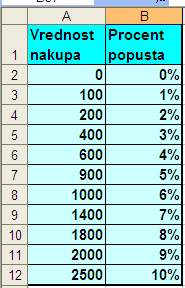
To je vse!  🙂 A lepota te rešitve je v dejstvu, da lahko imamo mnogo več razredov, recimo:

Pa je funkcija še vedno skrajno preprosta in jasna, le območje iskanja ja malce večje (namesto B5 pač B12):

=VLOOKUP(K3;$A$2:$B$12;2;TRUE)

POZOR: Za uporabo te rešitve morajo biti vrednoti v prvem stolpcu v naraščujočem vrstnem redu! Obvezno!

Bančno zaokroževanje ali Gaussovo zaokroževanje ali parno zaokroževanje ali …

Pa sem spet pri zaokroževanju 🙂 (zaokroževanje števil, zaokroževanje časovnih elementov), a slednje je res tako pomembno da se ga je potrebno večkrat zavedati.

In spet sem naletel na zanko. Že v prvem blogu o zaokroževanju sem opozoril, da se resen problem zaokroževanja pojavi samo takrat, ko se neko število nahaja natančno na sredini. Tedaj je vprašanje kam ga zaokrožiti – ali navzdol ali navzgor.

In v bančnem oz. finančnem sektorju v tem primeru zaokrožujejo – pazite sedaj (!) – na najbližje SODO število. Na prvi pogled se zdi to nesmiselno, celo čudno, a ima namen. Ideja je namreč v tem, da se statistično gledano, število včasih zaokroži navzgor (kadar je prvo sodo število večje), včasih pa navzdol (kadar je sodo število pač manjše).

In ravno to zagotavlja neko mero »poštenosti«, saj banka včasih zaokroži v svojo škodo, včasih pa v svojo korist in v splošnem se to izravna. Ravno zaradi tega se ta način zaokroževanja včasih imenuje tudi Gaussovo zaokroževanje.

Dobro, tu je vse ok in jasno, vprašanje pa je zakaj to omenjam. Odgovor pa je preprost in zanimiv. To omenjam zato, ker, čeravno je Excel prvenstveno namenjen uporabi v finančnih institucijah, ne zaokrožuje na opisan način :(.

No resnica je še bolj zmedena, saj Excel v tabelah zaokrožuje na en način, pri uporabi VBA procedure pa na drugega!!

Torej funkcija Round v Excelu v primeru števila, ki je točno na sredini le tega zaokroži navzgor, funkcija Round v VBA-ju pa število, ki je točno na sredini zaokroži na najbližje sodo število.

Razlika je preprosto vidna. Že si zapišete sledečo VBA funkcijo:

Function ZaokroziKotBanka(stevilo, pozicija)
   ZaokroziKotBanka = Round(stevilo, pozicija)
End Function

In potem v Excelovi tabel zapišete:
=ROUND(10,5;0)            -- rezultat 11
=ZaokroziKotBanka(10,5;0) -- rezultat 10

UPSI!

Dobro, res da je razlika zelo minorna in specifična, saj se pojavi samo in izključno tedaj, ko je neko število točno na sredini… a dobro je da se tega zavedate.

Kako torej Excel prepričati da zaokrožuje po »bančnih« standardih?

  1. Najlažje z uporabo zapisane VBA funkcije.
  2. Če VBA-ja ne morete/smete uporabiti pa je potrebno zapisati malce kompleksnejšo funkcijo zaokroževanja…
    =IF(MOD(100*B2;1)=0,5;IF(ISODD(INT(100*B2));ROUNDUP(B2;2);ROUNDDOWN(B2;2));ROUND(B2;2))

Zanimivo kajneda ;)…

Hitri »predtisk« dokumenta z malo porabo papirja

Ob urejanju diplomskih nalog se ljudje srečujejo s problemom, ko želijo videti obliko naloge na papirju, a za tisk bi porabili 60 strani in veliko barve, česar pa si tudi ne želijo.

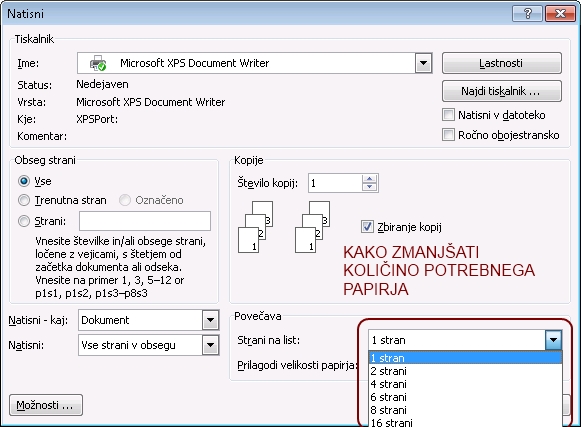
V takšnih primerih vam lahko pomaga že sam Word, saj zna natisniti več strani na eno samo stran papirja. Dobro, to se sliši malce privlečeno za lase a stvar ni tako smešna ali čudna, kot se sliši.

Gre preprosto za idejo, da Word vsako stran pomanjša za določen faktor in potem te pomanjšane strani natisne na celotno stran papirja.

Kot je razvidno na sliki lahko na eno stran natisnete tudi 2, 4, 6, 8 ali celo 16 (majhnih strani). Dobro, 16 je že res pretiravanje a 6 majhnih strani je še čisto lepo berljivih in če študent izbere to opcijo, lahko za hitri pregled diplome natisne samo 10 listov (namesto 60), kar je bolj ekološko, hitreje in predvsem ceneje 🙂

Slike v dokumentih Word-a 2007 in 2010

Danes sem ob urejanju ene izmed diplomskih nalog naletel na problem, da sem moral na slikah, ki so že bile v diplomski nalogi nekaj stvari dorisati oz. prebarvati.

Na prvi pogled je naloga skrajno preprosta, saj samo prekopiramo sliko iz Wordovega dokumenta v urejevalnik slik, sliko popravimo in jo shranimo nazaj v Word. Toda ob tem se lahko hudo opečemo. Problem je namreč pri velikih slikah, ki so v Wordu pač pomanjšane, da se vidijo cele.

In v tej konkretni nalogi so bili skenirani dokumenti, le ti pa so bili skenirani v takšni natančnosti, da so bile slike velike kar 66x100cm in ker Word česa takšnega ne zna prikazati, so bile v Wordu pomanjšane na 20% originalne velikosti.

PROBLEM: Če iz Worda vzamete to pomanjšano sliko boste dobili njeno pomanjšano kopijo in popravljali boste njeno kopijo. Ko potem takšno kopijo vstavite v dokument v večini primerov ne vidite problema – a slednji s pokaže, ko dokument natisnete. Ob tisku pa se takoj vidi veliko slabša kvaliteta slike!

Kako torej iz Worda dobiti originalne slike?

Priznam, da sem se malce trudil in povečeval slike, a problem je ostal, saj Word tako velike slike v originalu ni mogel prikazati. Potem pa sem se spomnil… Datoteka v Word 2007 in 2010 ni nič drugega kot preimenovana ZIP datoteka – torej več datotek stisnjenih skupaj.

Končnico datoteke sem torej preimenoval v ZIP in jo odprl. Pričakovano se notri nahaja nekaj XML datotek in ostale šare v lepi drevesni strukturi. In v tej strukturi se v podmapimapi word skriva tudi datoteka media, kjer se nahajajo vse originalne slike.

Na sliki lahko vidite v zelenem kvadratu na levi strani celotno drevo Wordove datoteke (z rdečim je označena sama datoteka, ki sem jo preimenoval v ZIP), na desni pa se vidijo vse slike v dokumentu.

Sedaj dalje pa je stvar otročje lahka. Iz te datoteke vzamete sliko, jo popravite in vstavite nazaj v ZIP datoteko. To je vse. Popravljena datoteka se bo nahajala na pravem mestu v pravi velikosti… SUPER.

Celoten postopek

  1. Datoteko abc.docx preimenujete v abc.zip
  2. Datoteko odprete in se postavite v mapo word/media
  3. Iz mape vzamete sliko, jo popravite in vstavite nazaj v mapo oz. v ZIP datoteko
  4. Datoteko preimenujete nazaj iz abc.zip v abc.docx
  5. Datoteko odprete v Wordu

Nice 🙂

MExcel.biz

Vabljeni na premierno otvoritev nove blagovne znamke MExcel, ki se skriva na spletišču www.mexcel.biz. Gre za Excelovega pomočnika, čarovnika, ko vam bo skrajno poenostavil združevanje tabel v Excelu.

Programski dodatek MExcel bo v prihodnosti rastel in pridobival več orodij in čarovnikov a že v prvi izdaji ponuja izjemno orodje za združevanje tabel, s pomočjo katerega lahko podatke združite do 10x hitreje kot to sicer omogočajo vgrajene Excelove tabele.

Prednosti

  • Združevanje po več ključnih podatkih hkrati
  • Združevanje podatkov tako po horizontali kot vertikali
  • Dodajanje nezdruženih podatkov v rezultat
  • Neobčutljivost na format ključnih podatkov
  • Preprostost uporabe – ne potrebujete znanja Excela, saj lahko s pomočjo čarovnika tabeli združi vsak uporabnik
  • Nad veliko množico podatkov (tabele večje od 500.000 zapisov) je združevanje do 10x hitrejše kot v kombinaciji funkcij VLOOKUP ali INDEX in MATCH!

Slabosti

  • “Slabost” čarovnika je samo v dejstvu, da ga Excel ne pozna in ga morate torej naknadno doinstalirati… A instalacija je skrajno preprosta in intuitivna. 🙂

Vabilo

Vabim vas torej, da si orodje naložite, ga preizkusite in napišete svoje mnenje…

Excel in datoteke z veliko listi

Kadar imamo v Excelu veliko listov se lahko med njimi kar hitro izgubimo, še težje pa se med njimi sprehajamo. A orodje, ki je namenjeno sprehodu med listi je na voljo že mnogo časa, le malo uporabnikov ve zanj.

Na dnu Excelovega okna se, skrajno levo, nahaja majhen trak oz. skupek štirih gumbov, ki jih uporabite za premik na prvi list, prejšnji list, naslednji list ali pa zadnji list v zvezku.

A to ni vse; če na omenjene gumbke z miško desno-kliknete se vam odpre seznam, kjer so izpisana imena vseh listov in tako se lahko na poljuben list prestavite še hitreje in lažje…

Izberite predmet brskanja

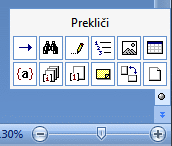
‘Izberite predmet iskanja’ se imenuje majhna pikica, ki se nahaja spodaj desno v Word-ovem oknu. Opcija je zelo malo znana a je uporabna in zato jo bom predstavil :).

Da se najprej razumemo o kateri pikici govorim. Gre za pikico, ki se nahaja v spodnjem desnem kotu okna in je na spodnji sliki označena z rdečim krogom. Sama sličica je sicer vzeta iz Word-a verzije 2007 a povsem enako izgleda tako v verziji 2003, kot 2010.


A ob že omenjeni »pikici« sta pomembni tudi obe puščici, ki sta nad/pod njo. Z omenjenima puščicama se premikate po straneh vašega dokumenta; gor ali dol, odvisno od smeri.


Če kliknete »pikico«, pa se ob njej odpre okno, ki je prikazano na spodnji sliki in šele tu se začne zanimivi del.

Če se z miško sprehajate med posameznimi sličicami, boste naleteli na opcije:

  • Prebrskaj po naslovu
  • Prebrskaj po grafiki
  • Prebrskaj po tabeli
  • ….

In ideja je preprosto v tem, da izberete neko opcijo in potem se pomen puščic spremeni. S puščicama se tako ne pomikate več med stranmi temveč med naslovi ali slikami ali tabelami…

Saj takole na »prvo žogo« stvar niti ne izgleda zelo uporabno a zagotovo ste v kakšnem daljšem dokumentu že želeli vse slike centrirati ali odebeliti naslove vseh tabel… Pa je iskanje posameznih slik/tabel kar naporno pa še kakšno lahko izpustite 😉

Če uporabite to, sicer zelo malo znano opcijo Word-a, pa ne morete zgrešiti nobene slike, tabele, naslova…