Slike v dokumentih Word-a 2007 in 2010

Danes sem ob urejanju ene izmed diplomskih nalog naletel na problem, da sem moral na slikah, ki so že bile v diplomski nalogi nekaj stvari dorisati oz. prebarvati.

Na prvi pogled je naloga skrajno preprosta, saj samo prekopiramo sliko iz Wordovega dokumenta v urejevalnik slik, sliko popravimo in jo shranimo nazaj v Word. Toda ob tem se lahko hudo opečemo. Problem je namreč pri velikih slikah, ki so v Wordu pač pomanjšane, da se vidijo cele.

In v tej konkretni nalogi so bili skenirani dokumenti, le ti pa so bili skenirani v takšni natančnosti, da so bile slike velike kar 66x100cm in ker Word česa takšnega ne zna prikazati, so bile v Wordu pomanjšane na 20% originalne velikosti.

PROBLEM: Če iz Worda vzamete to pomanjšano sliko boste dobili njeno pomanjšano kopijo in popravljali boste njeno kopijo. Ko potem takšno kopijo vstavite v dokument v večini primerov ne vidite problema – a slednji s pokaže, ko dokument natisnete. Ob tisku pa se takoj vidi veliko slabša kvaliteta slike!

Kako torej iz Worda dobiti originalne slike?

Priznam, da sem se malce trudil in povečeval slike, a problem je ostal, saj Word tako velike slike v originalu ni mogel prikazati. Potem pa sem se spomnil… Datoteka v Word 2007 in 2010 ni nič drugega kot preimenovana ZIP datoteka – torej več datotek stisnjenih skupaj.

Končnico datoteke sem torej preimenoval v ZIP in jo odprl. Pričakovano se notri nahaja nekaj XML datotek in ostale šare v lepi drevesni strukturi. In v tej strukturi se v podmapimapi word skriva tudi datoteka media, kjer se nahajajo vse originalne slike.

Na sliki lahko vidite v zelenem kvadratu na levi strani celotno drevo Wordove datoteke (z rdečim je označena sama datoteka, ki sem jo preimenoval v ZIP), na desni pa se vidijo vse slike v dokumentu.

Sedaj dalje pa je stvar otročje lahka. Iz te datoteke vzamete sliko, jo popravite in vstavite nazaj v ZIP datoteko. To je vse. Popravljena datoteka se bo nahajala na pravem mestu v pravi velikosti… SUPER.

Celoten postopek

  1. Datoteko abc.docx preimenujete v abc.zip
  2. Datoteko odprete in se postavite v mapo word/media
  3. Iz mape vzamete sliko, jo popravite in vstavite nazaj v mapo oz. v ZIP datoteko
  4. Datoteko preimenujete nazaj iz abc.zip v abc.docx
  5. Datoteko odprete v Wordu

Nice 🙂

MExcel.biz

Vabljeni na premierno otvoritev nove blagovne znamke MExcel, ki se skriva na spletišču www.mexcel.biz. Gre za Excelovega pomočnika, čarovnika, ko vam bo skrajno poenostavil združevanje tabel v Excelu.

Programski dodatek MExcel bo v prihodnosti rastel in pridobival več orodij in čarovnikov a že v prvi izdaji ponuja izjemno orodje za združevanje tabel, s pomočjo katerega lahko podatke združite do 10x hitreje kot to sicer omogočajo vgrajene Excelove tabele.

Prednosti

  • Združevanje po več ključnih podatkih hkrati
  • Združevanje podatkov tako po horizontali kot vertikali
  • Dodajanje nezdruženih podatkov v rezultat
  • Neobčutljivost na format ključnih podatkov
  • Preprostost uporabe – ne potrebujete znanja Excela, saj lahko s pomočjo čarovnika tabeli združi vsak uporabnik
  • Nad veliko množico podatkov (tabele večje od 500.000 zapisov) je združevanje do 10x hitrejše kot v kombinaciji funkcij VLOOKUP ali INDEX in MATCH!

Slabosti

  • “Slabost” čarovnika je samo v dejstvu, da ga Excel ne pozna in ga morate torej naknadno doinstalirati… A instalacija je skrajno preprosta in intuitivna. 🙂

Vabilo

Vabim vas torej, da si orodje naložite, ga preizkusite in napišete svoje mnenje…

Excel in datoteke z veliko listi

Kadar imamo v Excelu veliko listov se lahko med njimi kar hitro izgubimo, še težje pa se med njimi sprehajamo. A orodje, ki je namenjeno sprehodu med listi je na voljo že mnogo časa, le malo uporabnikov ve zanj.

Na dnu Excelovega okna se, skrajno levo, nahaja majhen trak oz. skupek štirih gumbov, ki jih uporabite za premik na prvi list, prejšnji list, naslednji list ali pa zadnji list v zvezku.

A to ni vse; če na omenjene gumbke z miško desno-kliknete se vam odpre seznam, kjer so izpisana imena vseh listov in tako se lahko na poljuben list prestavite še hitreje in lažje…

Izberite predmet brskanja

‘Izberite predmet iskanja’ se imenuje majhna pikica, ki se nahaja spodaj desno v Word-ovem oknu. Opcija je zelo malo znana a je uporabna in zato jo bom predstavil :).

Da se najprej razumemo o kateri pikici govorim. Gre za pikico, ki se nahaja v spodnjem desnem kotu okna in je na spodnji sliki označena z rdečim krogom. Sama sličica je sicer vzeta iz Word-a verzije 2007 a povsem enako izgleda tako v verziji 2003, kot 2010.


A ob že omenjeni »pikici« sta pomembni tudi obe puščici, ki sta nad/pod njo. Z omenjenima puščicama se premikate po straneh vašega dokumenta; gor ali dol, odvisno od smeri.


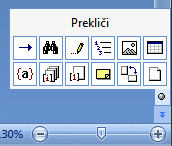
Če kliknete »pikico«, pa se ob njej odpre okno, ki je prikazano na spodnji sliki in šele tu se začne zanimivi del.

Če se z miško sprehajate med posameznimi sličicami, boste naleteli na opcije:

  • Prebrskaj po naslovu
  • Prebrskaj po grafiki
  • Prebrskaj po tabeli
  • ….

In ideja je preprosto v tem, da izberete neko opcijo in potem se pomen puščic spremeni. S puščicama se tako ne pomikate več med stranmi temveč med naslovi ali slikami ali tabelami…

Saj takole na »prvo žogo« stvar niti ne izgleda zelo uporabno a zagotovo ste v kakšnem daljšem dokumentu že želeli vse slike centrirati ali odebeliti naslove vseh tabel… Pa je iskanje posameznih slik/tabel kar naporno pa še kakšno lahko izpustite 😉

Če uporabite to, sicer zelo malo znano opcijo Word-a, pa ne morete zgrešiti nobene slike, tabele, naslova…

Napredno iskanje in zamenjevanje v Word-u III

Pri naprednem iskanju smo sedaj prišli do točke, ko je potrebno zagristi v kislo jabolko in si resnično ogledati kaj naprednega :). O resnično »naprednem« iskanju v Wordu lahko govorimo tedaj, ko uporabljamo nadomestne vzorce.

Nadomestni vzorci

O nadomestnih vzorcih govorimo tedaj, ko ne želimo iskati točno določene besede oz. besedne zveze, temveč zapišemo nek vzorec in Word-u zaukažemo naj najde tekst, ki ustreza temu vzorcu. Primer je recimo, ko želite poiskati vse števila v nekem tekstu…

Kako naj najdemo vsa števila, saj ne moremo zapisati vseh števil in najprej iskati enice in potem dvojke, pa trojke… Potrebno je  zaukazati Wordu naj poišče vse besede v katerih so zapisane samo cifre in to je to, to je že vzorec!

Da bi v Wordu lahko uporabili nadomestne vzorce morate to opcijo posebej obkljukati v obrazcu za iskanje, kot je prikazano na sliki…

Iskanje z nadomestnimi vzorci je enakovredno navadnemu iskanju, le da lahko v iskalnem nizu uporabite posebne znake in ko Word naleti na poseben znak, ga kot takšnega tudi obravnava in zato išče na drugačen način!

Tabela posebnih znakov pri uporabi nadomestnih vzorcev

? poljuben znak
* več poljubnih znakov
< začetek besede
> konec besede
[] eden izmed znakov, ki so našteti med oglatima oklepajema
[x-y] poljuben znak, ki se v abecedi nahaja med znakoma x in y
[!x-y] poljuben znak, ki se v abecedi ne nahaja med znakoma x in y
{x} natančno x pojavitev prejšnjega znak
{x,} najmanj x pojavitev prejšnjega znaka
{x,y} med x in y pojavitvami prejšnjega znaka
@ eno ali več pojavljanj prejšnjega znaka

Primeri iskanj

Med primeeri iskanj se bom osredotočil samo na cifre, saj je tako lažje ponazoriti pomen posameznih posebnih znakov, kajti cifre medsebojni nimajo pomena, če pa bi si za primeri izbral iskanje po besedilu pa bi se moral spomniti kar veliko podobnih besed.

Če npr. zapišemo iskalni niz ‘?ir’ bi Word našel tako besed ‘sir’ kot ‘mir’… Lažje pa če postavim primer ‘1?3’ in zapišem da Word najde ‘113’ in ‘123’ in ‘133’… in seveda tudi ‘1a3’ ali ‘1 3’… Pa sej razumete 🙂

Torej primeri:

'?1'        -> najde: ' 1', '11', '21', 'a1'...
'1*2'       -> najde: '1 2',  '1mama2'...
'ba>'       -> najde vse besede, ki se končajo z 'ba'
'1[2,3,4]5' -> najde števila 125, 135 ali 145
'1[1-9]5'   -> najde 115, 125, 135.. 195
'<1{3,5}8'  -> najde vsa števila, ki imajo na začetku 3 do 5 enic, ki jim sledi osmica

Napredno iskanje in zamenjevanje v Word-u II

Po krajšem avtomobilističnem premoru, je čas da nadaljujem s podrobnejšim opisom naprednih opcij iskanja in zamenjavanja v Wordu.

Posebni znaki

V današnjem blogu bom zatorej opisal kako v Word-u najti posebne znake. A preden si ogledamo iskanje »posebnih znakov« je mogoče dobro da razčistimo, kaj posebni zanki sploh so.

Word si namreč nekako mora označiti kdaj in kje ste vi pritisnili ENTER ali TAB ali kaj podobnega in to si zapomni kot poseben znak, ki v tekstu seveda ni viden (neposredno), razen če ne zahtevate drugače. Wordu lahko namreč zaukažete naj prikaže posebne znake in ob urejanju je to vsekakor dobrodošlo.

Prikaz posebnih znakov

Prikaz posebnih znakov je otročje lahek, saj morate v orodni vrstici (W2003) oz. v traku (W2007 in 2010) klikniti ustrezno ikono in Word vam bo prikazal posebne znake.
Kot rečeno je ikona v vseh primerih enaka () in v W2003 jo najdete v orodni vrstici Standard (bolj na desni strani), v W2007 in W2010 pa jo najdete na traku Osnovno v oddelku Odstavek.
Iskanje posebnih znakov

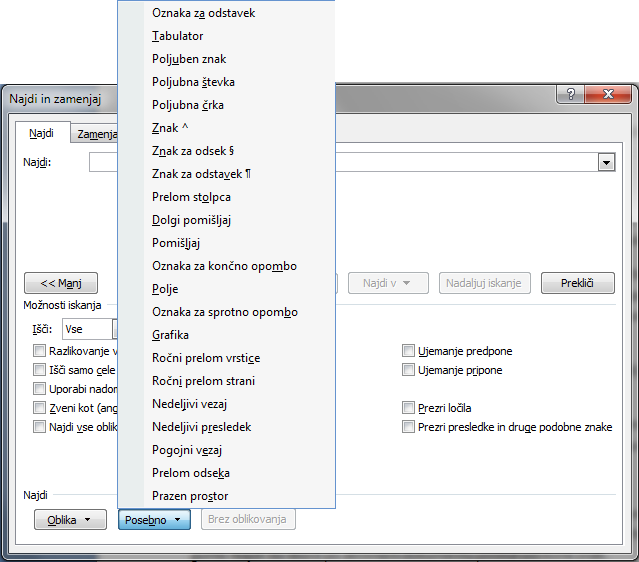
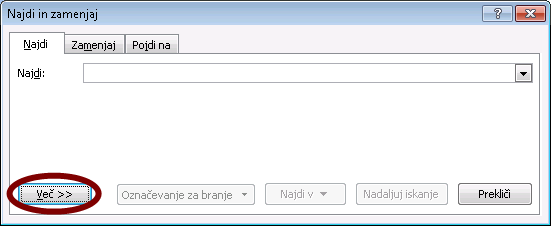
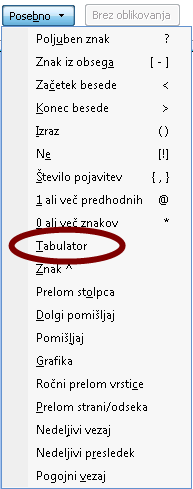
V oknu iskanja kliknite gumb ‘Več >>>’ in okno se razširi tako, da je spodaj viden gumb ‘Posebno’, ki odpre hitri meni s prikazom posebnih znakov. Iz menija izberite želeni znak in to je vse. Ob pritisku na gumb ‘Najdi’ bo Word po aktivnem dokumentu poiskal ustrezen znak.

Napredno iskanje in zamenjevanje v Word-u I

Ob urejanju diplomskih nalog se velikokrat srečam s problemom »zlorabljanja presledkov«. O »zlorabi« presledkov govorim tedaj, ko uporabniki, da bi del teksta zamaknili desno, pač uporabljajo presledke.

Seveda je to jalovo početje, kajti ob pisanju večinoma uporabljamo pisave, katerih posamezni znaki niso enako široki. A uporabniki padejo v še večjo godljo, saj Word presledke uporablja za poravnavo teksta in potem so nekateri presledki bolj široki od drugih… Tako se teksta ne da lepo urediti!

Če torej želimo v Wordu poravnati tekst znotraj odstavka imamo dve možnosti

  1. Ali uporabimo tabelo in je besedilo avtomatično poravnano po stolpcih
  2. Ali uporabimo tabulatorje in je besedilo poravnano po tabulatorjih

Tipičen primer je recimo izdelava kazala. Seveda Word avtomatično izdela kazalo in v tem avtomatičnem kazalo so tudi oznake vseh strani poravnane lepo desno (seveda z uporabo tabulatorja!).

Večkrat torej naletim na problem, ko je potrebno več presledkov skupaj spremeniti v tabulatorje… Naloga je torej da v nekem poljubnem tekstu vse odseke, kjer sta vsaj dva ali več presledkov skupaj zamenjamo s tabulatorji.

Prvi podproblem: Kako najti del besedila, kjer sta skupaj vsaj dva presledka?

Če v Wordu izberemo opcijo iskanja in v vnosno polje zapišemo presledek nam bo Word našel prvi presledek. Ko pritisnemo naprej nam bo našel drugega… Če v iskalno polje vnesemo pet presledkov po pač našle (če obstaja) pozicijo, kjer je pet presledkov skupaj…

Če pa želimo najti vse elemente, kjer sta skupaj vsaj dva presledka, pa je potrebno poseči po nadomestnih vzorcih. Nekaj si o nadomestnih vzorcih lahko preberete tudi ob opisu mDodatkov, saj slednji tudi v Excel prinašajo možnost uporabe nadomestnih vzorcev, ki jih Excel sicer ne pozna!

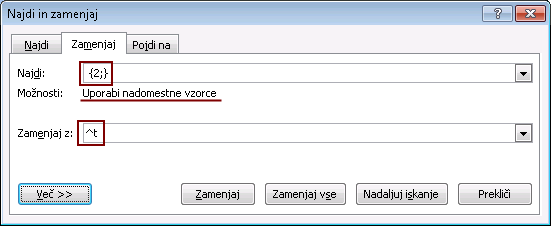
Če želimo v Wordu iskati po nadomestnih vzorcih moramo to označiti, tako kot je prikazano na slikah. Najprej moramo v oknu za iskanje (do njega najhitreje pridemo s kombinacijo CTRL+F) izbrati gumb ‘Več >>>’, ki okno razširi.

Nato pa moramo na razširjenem oknu izbrati opcijo ‘Uporabi nadomestne vzorce’, kar se odraža tudi tako, da to Word vpiše pod vnosno polje na vrhu okna (podčrtano z rdečo).


Dobro; po nadomestnih vzorcih sedaj lahko iščemo! Sedaj nas čaka še, da v vnosno polje vpišemo ustrezen nadomestni vzorec, ki bo poiskal vse elemente, kjer sta skupaj dva ali več presledkov. Nadomestni vzorec, ki to najde je zapisan spodaj:

POZOR: Namesto besedice (presledek) morate vpisati presledek!

(presledek){2;}

Drugi problem: Tisto, kar smo našli zamenjati s tabulatorjem!

Ob nadomestnih vzorcih pozna Word tudi posebne znake, kot so tabulator, prelom vrstice, prelom strani ipd. Obstajati torej mora način, da lahko mi takšne znake najdemo oz. zamenjamo. V oknu za iskanje /zamenjavanje obstaja tudi gumb ‘Posebno’, ki izpiše takšne znake oz. odpre majhno izbiro, kjer te znake vstavimo. Iz tega okna izberemo opcijo Tabulator

Rešitev

Ko to naredimo imamo izgled okna takšen, kot je prikazan spodaj:

To je vse! Če sedaj izberemo opcijo ‘Zamenjaj vse’, bo Word vse elemente, kjer sta skupaj vsaj dva presledka zamenjal s tabulatorji.

Variacija nasveta: Mnogokrat pa želite preprosto vse kjer je skupaj preveč presledkov zamenjati z enim samim presledkom… No v tem primeru v polja ‘Zamenjaj z’ vpišete namesto ‘^t’ en sam samcat presledek 🙂

Naslednjič pa vam bom podrobneje predstavil še druge zanimive in uporabne možnosti nadomestnih vzorcev…

Pretvoriti PDF dokument v Word

Pretvorba PDF dokumentov v Word (Excel) je zelo pogosta želja uporabnikov in nekaj zakar se velikokrat obračate name.

Da bi ne zašel v prevelike podrobnosti naj samo povem, da v splošnem pretvorba iz PDF v nekaj drugega ni možna. Seveda obstaja program podjetja Adobe (to je podjetje, ki je postavilo PDF standard), ki je neverjetno drag in v principu omogoča tudi omenjene konverzije a ob tem obstajajo sledeče težave:

  1. Program je zelooo drag
  2. PDF format je že tako zlorabljen, da nekaterih dokumentov tudi takšen program ne more pretvoriti v enakovreden Word format (poruši se oblika)
  3. …in še kaj bi se našlo ;)…

Rešitev 1

Če torej odpade tista najboljša in najdražja rešitev moramo poseči po čem drugem in najlepše ter najlažje je, da v PDF dokumentu označimo celotno vsebino in jo prekopiramo v Word – seveda izgubimo obliko – tu ni kaj – a imamo vsaj vsebino in je ni potrebno prepisovati.

Rešitev 2

Mnogokrat pa se teksta iz PDF dokumenta ne da pridobiti (pa ne govorim tukaj nujno o zaščitenih dokumentih, katerih vsebine ni dovoljeno kopirati!) – tukaj je govora o čisto navadnih PDF dokumentih, ki jih proizvaja tisoče in tisoče različnih programov, a so slednji sestavljeni tako, da namesto teksta ob kopiranju dobite samo vprašaje oz. neberljive znake. In kaj sedaj?

No, v tem primeru pa lahko uporabite tehniko OCR (Optical Character Recognition) oz. tehniko strojne pretvorbe slik v besedilo. V splošnem bi to izgledalo takole: Natisnete PDF, liste z optičnim bralnikom (scanner) preberete v obliki slik in te slike obdelate z OCR programom, ki iz njih izlušči tekst.

Kot vidite smo šli pravzaprav iz dežja pod kap, saj bi morali sedaj najprej celoten dokument natisniti, potem kupiti optični bralnik in liste prebrati nazaj v računalnik ter nato uporabiti še neskončno drag OCR program da slike pretvorimo v besedilo.

No verjetno sumite, da bi bloga ne pisal, če bi ne obstajala krajša in cenejša (beri zastonj) pot. Pot skrajšamo, če namesto tiska in branja dokumentov nazaj preprosto direktno pretvorimo PDF v sliko in namesto zelo dragega OCR programa uporabimo zastonj spletne rešitve.

Pretvorbo PDF dokumenta v sliko lahko opravite tukaj http://docupub.com/pdfconvert/, zastonj optično branje pa tukaj: http://www.free-ocr.com/ Pa veselo na delo! :):)

Ah da; kot vidite lahko na takšen način preprosto zaobidete tudi zaščito dokumentov, kar pomeni, da lahko na takšen način kradete – namen tega nasveta nikakor ni slednje – torej namen tega zapisa ni kraja temveč pretvorba dokumentov, za katere imate pravico to početi, a so slednji zapisani tako, da tega pač drugače ne omogočajo!

Zaokroževanje časa

Zaokroževanje različnih elementov je v Excelu pogosta naloga in tudi vprašanja s to tematiko se zatorej večkrat pojavljajo. Zadnjič se je na forumu pojavilo vprašanje, kako zaokrožiti čas na polovico ure.

O zaokroževanju sem v blogu že pisal in tedaj tudi dokaj podrobno zapisal kako lahko neko število zaokrožimo na poljuben večkratnik drugega števila. Pokazal sem torej kako neko število zaokrožiti na npr. večkratnik števila 3. Glede na to znanje je rešitev preprosta. Čas torej moramo zaokrožiti na najbližjo polovico ure.

Toda čas ni število… Ali pač? No; kot sem v blogu že dokazal, je tudi čas v Excelu navadno število. Iz obeh člankov v blogu lahko zatorej izluščimo, da je čas v Excelu prikazan kot število in števila znamo zaokroževati!

Splošna formula, ki izhaja iz bloga o zaokroževanju je torej sledeča:

=Round(čas / pol_ure; 0) * pol_ure

Vprašanje torej ostaja samo koliko je pol_ure? Spet glede na zapis v blogu vemo, da je en dan predstavljen kot število 1. Ker ima dan 24 ur je torej ena ura predstavljena kot 1/24 in ker ima en dan 48 »pol ur«, torej pol ure predstavljeno kot 1/48.

Glede na zapisano torej že imamo pravilno formulo:

=Round(čas / (1 / 48); 0) * (1 / 48)

Seveda pa z malo znanja osnovnošolske matematike oz. računanja z ulomki vemo da A * (1 / B) == A/B in A / (1 / B) == A*B, zatorej lahko končno formulo zapišemo lepše:
=Round(čas * 48; 0) / 48

Glede na zapisanoformulo je torej zaokroževanje po času skrajno preprosto:
Na 5  minut:  =Round(čas * 288; 0) / 288
Na 10 minut:  =Round(čas * 144; 0) / 144
Na 15 minut:  =Round(čas * 96 ; 0) / 96
Na 30 minut:  =Round(čas * 48 ; 0) / 48
Na 1    uro:  =Round(čas * 24 ; 0) / 24
Na 2    uri:  =Round(čas * 12 ; 0) / 12

😉

Združevanje dokumentov in številčenje strani

Spet je bilo vprašanje uporabnika tisto, ki me je napeljalo k temu zapisu. Pogost problem ob spajanju dokumentov je številčenje strani. V kolikor vsakemu izmed prejemnikov pošljete več kot en list, se včasih odločite in liste oštevilčite. Če za številčenje izberete samo številko strani ni problema saj združeni dokument, ki nastane ob spajanju, lepo številči strani za vsakega prejemnika posebej. Strani si torej sledijo takole 1, 2, 3, 1, 2, 3, 1, 2, 3,…

Problem pa se pojavi, če želite prejemnikom zapisati tudi koliko je vseh (njihovih!) strani. V glavnem dokumentu izberete opcijo ‘vstavi število strani’ in potem dokument spojite in dobite sledeče zaporedje: 1/9, 2/9, 3/9, 1/9, 2/9, 3/9, 1/9, 2/9, 3/9, kar je seveda napačno, saj bi morali biti 1/3, 2/3, 3/3 (za prvega prejemnika), 1/3, 2/3, 3/3 (za drugega prejemnika), 1/3, 2/3, 3/3 (za tretjega prejemnika).

Kako rešiti ta problem?

No najprej se moramo vprašati, kako Word doseže originalno številčenje torej dejstvo, da ima vsak prejemnik svoje strani označene od 1 do 3? Preprosto; Word med vsakega prejemnika vstavi sekcijo (več o tem si lahko preberete v temle odgovoru) in lepota sekcij je ravno v tem, da lahko ima vsaka sekcija lastno številčenje. V spojenem dokumentu je torej vsak prejemnik zaprt v lastno sekcijo in kot takšen ima lastno številčenje.

Torej vsak prejemnik ima lastno sekcijo in v kolikor želimo prejemniku povedati koliko je vseh njegovih strani, moramo Wordu zaukazati, da naj izpiše zaporedno številko strani in ob njej ne število vseh strani v dokumentu, temveč število strani v sekciji.

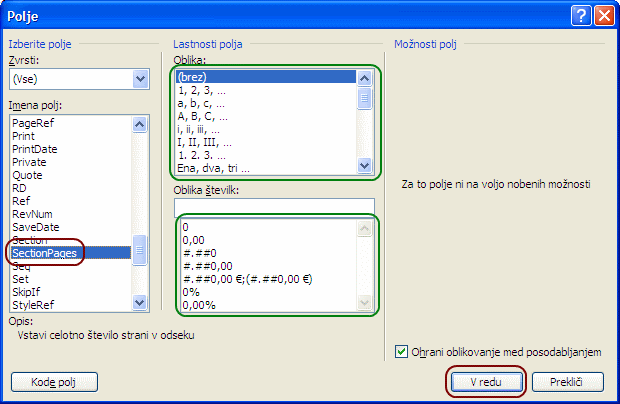
Polje ‘SectionPages’ izpiše število strani v sekciji

Za izpis števila strani je torej v dokument potrebno vstaviti polje, ki bo Word-u zaukazalo, naj izpiše število vseh strani v sekciji in ne v celotnem dokumentu. To polje se imenuje ‘SectionPages’ in v Word ga vstavite preprosto tako, da izberete:

  • Word 2003 – (meni) Vstavljanje /Polje
  • Word 2007/2010 – (zavihek) Vstavljaje / (skupina) Hitri deli/ (podmeni) Polje

V obeh primerih se vam odpre spodnje okno, kjer na levi strani poiščete izbor ‘SectionPages’ in potrdite. Na sliki imate z zelenim okvirjem označene tudi opcije s pomočjo katerih lahko spremenite izged številke v dokumentu.


Tako; s tem ste dosegli, da ima vsak prejemnik liste oštevilčene natanko tako kot jih pričakuje; torej 1/3, 2/3, 3/3 in ne recimo 1/27, 2/27, 3/ 27 (ali kaj podobnega).

Razbijanje spojenega dokumenta po prejemnikih

V kolikor uporabite programsko kodo za razdelitev dokumentov pa vam za nič izmed naštetega ni potrebno skrbeti, saj vam slednja vaš spojeni dokument razbije in za vsakega prejemnika izdela njegov lasten dokument, kar pomeni, da bo številčenje v vsakem primeru pravilno saj ima vsak prejemnik lasten dokument in zatorej lastno številčenje :)!