Prekrivanje stolpcev v grafu

Ko v Excelu izdelate stolpčni graf se že pri osnovni obliki grafa odločite ali želite imeti stolpce enega ob drugem ali enega na drugem. Iz spodnje tabelce torej lahko preprosto dobite spodaj prikazana grafa.

Kaj pa če želite graf, kjer bi se stolpi prekrivali, torej nebi bili eden na drugem ali eden ob drugem temveč eden v drugem ali pa sicer še vedno eden ob drugem le da se bolj prekrivajo…. Nekaj takšnega:

Seveda vam Excel priskoči na pomoč in vam omogoči tudi slednje:

  1. Izdelajte navaden graf (prvi prikazan), kjer so stolpci eden ob drugem.
  2. Ko je graf izdelan kliknite na enega izmed stolpcev z miško. S tem ste izbrali serijo oz. izbrali ste vse stolpce iste vrste (iste barve).
  3. Kliknite desni miškin gumb in iz priročnega menija izberite opcijo ‘Oblikuj nize podatkov’.
  4. Glede na verzijo Excela se vam prikaže ena izmed oblik Okna:
    • [Excel 2003] v oknu izberite zavihek ‘Možnosti’ in spreminjajte lastnosti ‘Prekrivanje’ in ‘Širina vrzeli’
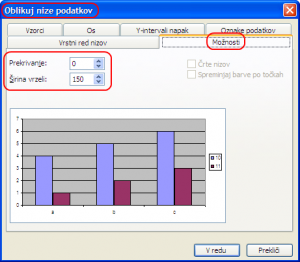
    • [Excel 2007/2010] v oknu izberite opcijo ‘Možnosti nizov’ in spreminjajte drsnika ‘Prekrivanje nizov’ in širina vrzeli’

To je vse 🙂

Oblikovanje besedila v celicah Excela

Mnogi uporabniki Excela se ne zavedate, da vam Excel omogoča dokaj poljubno oblikovanje besedila znotraj ene sam celice. Večina vas pozna centriranje teksta skozi več sosednjih celic, kar uporabljate za glavne naslove tabel.

Večji problemi pa se pojavijo, ko želite oblikovati naslovno vrstico neke tabele. V mnogih primerih so naslovi predolgi a nekako morajo biti zapisani, saj sicer nihče ne vem kaj pomenijo vse tiste številke…

Ena izmed možnosti je, da besedilo naslova zapišete v več vrstic znotraj ene celice, druga možnost pa je, da besedilo malce nagnete, saj ga lahko poljubno vrtite (!) ali pa celo besedilo zapišete v več vrstic in nagnete.

Izvedba je skrajno preprosta. V Excelu 2003 izberete meni Oblika/Celice in v novem oknu zavihek ‘Poravnava‘. V Excelu 2007/2010 pa omenjeno okno najdete na zavihku Osnovno, pod skupino ‘Poravnava‘.

V vsakem primeru se vam odpre spodaj prikazano okno, v katerem lahko izvajate vse omenjene transformacije teksta 😉

Hitri vnos podatkov v Excelu

Po dolgem dopustu na katerem se sem (med drugim) začel ukvarjati tudi s potapljaštvom :), je mogoče čas za majhno in uporabno skrivnost, ki vam lahko pohitri vnos podatkov v Excelu.

Pred uporabo podatkov v Excelu je seveda potrebno slednje nekako vnesti v Excel. Najlepše je, če je to za nas naredil kdo drug ali pa smo jih lahko skopirali. A vedno, na žalost, temu ni tako. Tedaj je podatke pač potrebno vnesti na roke… In ker v Excelu večino podatkov vnašamo v obliki tabel nam lahko Excel ob tem tudi pomaga – a mnogi uporabniki takšnih majhnih »skrivnosti« ne poznate.

Ko namreč vnašate podatke ene vrstice se v naslednjo celico premaknite s tipko TAB, ki vas bo prestavila v naslednjo desno celico – dobro; to večina uporabnikov pozna! Toda; ko vnesete zadnji podatek v vrstici, pritisnite tipko ENTER in Excel vas bo avtomatično prestavil v novo vrstico in to točno pod celico, kjer ste v prejšnji vrstici prvič pritisnili TAB 🙂

Ko enkrat to veste, vam ni potrebno več skakati z miško in tipkami po Excelovi tabeli temveč lepo pritiskate tipko TAB dokler ste znotraj iste vrstice, na koncu pa pritisnite ENTER!

Podloge dokumentov

Na forumu se je pojavilo zanimivo vprašanje, katerega posledica je tudi tale zapis. Veliko uporabnikov Excela, predvsem pa Worda (o Wordu bom spregovoril naslednjič), dnevno odpira iste dokumente jih malce popravi in shrani nazaj pod drugim imenom.

S tem seveda dosežete, da so dokumenti podobni oz. pohitrite delo, saj vam v današnjem dokumentu ni potrebno nastavljati elementov, ki ste jih določili že v originalnem dokumentu. Ni se vam recimo potrebno ukvarjati z barvo celic, poravnavo, formulami in podobnim, saj v večini primerov spremenite par vrednosti in dokument je pripravljen.

Ob tem načinu dela, ki ga vidnim dnevno pri večini uporabnikov, pa se mnogokrat zgodi, da namesto novega dokumenta popravljate starega in ko zadevo shranite ste star dokument izgubili. Pa vam tega ni potrebno delati na ta način, saj obstaja mnogo boljši in prijaznejši način dela.

Iz vsakega dokumenta si lahko namreč izdelate podlogo (vzorec) in ko odprte nov dokument, namesto praznega pač odprete neko podlogo in že vas bo pričakal na pol izdelan dokument, v katerega vstavite samo še manjkajoče podatke.

Na ta način seveda ubijete več muh na en mah:

  1. Vsak dokument, ki ga odprete iz podloge je nov dokument, ki še nima imena in ko ga shranite mu morate določiti ime.
  2. Ni si potrebno zapomniti kateri dokument je podoben temu, ki ga želite ustvariti danes, saj preprosto izberete neko podlogo, ki ste ji pač določili takšno ime, da vas le to na nekaj opomni.
  3. Podloge zagotovo že poznate, saj ste, ob izbiri novega dokumenta, zagotovo že videli, da vam Excel ponudi tudi podlogo računov in podobnih zadevščin.
  4. V podlogi je jasno vidno, kaj je potrebno dopisati (saj slednje pač ni vpisano), pri starem dokumentu pa je vpisano že vse in zato ni nujno razvidno, kaj je potrebno danes popraviti.

Izdelava podloge

Izdelava podloge je tako skrajno preprosta, da poenostavitev ni več možna 🙂 :

  1. Izdelate poljuben dokument
  2. Ko ga shranite, spodaj v oknu izberite opcijo ‘Shrani kot’ – ‘Excelova predloga’
  3. Excel vas bo avtomatično prestavil v posebno mapo s podlogami in vi samo še izberete ime, ter shranite.

Uporaba podloge

Ko imate podlogo izdelano je tudi njena uporaba skrajno preprosta.

  1. V Excelu izberete odpiranje novega dokumenta.
  2. Izberete podlogo
    • V Excelu 2007 in 2010 se vam odpre novo okno, kjer imate možnost izbrati prazen dokument (privzeto) ali (preko izbire na desni strani) dokument iz kakšne vaše predloge ali predloge, ki jih je za vas pripravil MS
    • V Excelu 2003 pa se vam na desni strani odpre nov trak, kjer lahko izberete prazen zvezek (privzeto) ali pa preko opcije ‘V mojem računalniku’ izberete vašo podlogo oz. podlogo, ki jo je za vas pripravil MS.

V kolikor še vedno ne marate podlog…

Četudi je uporaba predlog skrajno preprosta jih mnogi ne uporabljate, kakor je tudi res, da uporaba podlog vseeno ne rešuje ravno vseh problemov.

Včasih je vseeno mnogo bolj praktično odpreti star dokument in ga samo malce popraviti. A kot sem že omenil, v tem primeru se vam lahko zgodi, da po pomoti popravite vsebino starega dokumenta. Da se vam to nebi dogajalo, vam priporočam, da v takšnem primeru uporabite en klik z miško več in s tem problem zagotovo odpravite.

Ob izbiri novega dokumenta vam namreč Excel (2007 in 2010 v novem oknu, 2003 pa ne desni strani) ponudi tudi opcijo ‘Iz obstoječega delovnega zvezka’ in to je tisto kar iščete 🙂

Lahko pa spremenite tudi izgled »praznega« dokumenta, ki vam ga ponudi Excel…

No to želja pa je tudi pripeljala do današnjega zapisa in njeno rešitev si preberite v odgovoru na blogu 😉

Kemijske enačbe v Word-u

Ob urejanju ene izmed diplomskih nalog, ki se je navezovala na kemijo, sem moral urediti tudi nekaj kemijskih enačb.

Študentka je slednje risala ročno oz. jih kopirala iz nekaterih drugih dokumentov in skenirala iz knjig. Seveda slednje ni bilo ravno »lepo«, zato me je prosila, če bi ji lahko te molekule izrisal jaz. In ker stranki z veselejm ustrežem, sem malce iskal po spletu ter našel čudovito orodje, ki bi ga moral imeti vsak kemik.

Gre za orodje iz MS laboratorijev (da, da; nima samo Google svojih laboratorijev :)). In ker ravno omenjam Google, je zanimivo, da je tudi to orodje zastonj!


Gre za Wordov dodatek – Word Add-in, ki ge preprosto instalirate in potem že imate na voljo sheme preprostih molekul, urejevalnik slik itd… Orodje je bilo razvito v povezavi z univerzo Cambridge in je povsem zastonj dosegljivo na tem spletnem naslovu.

Priložen pa je tudi video, ki se ga splača ogledati (s tem dobite občutek, kaj dodatek zmore). Video se nahaja ne tem spletnem naslovu.

Skratka zelo uporabno za vse dijake, študente,  raziskovalce… Ah da; na žalost je dodatek samo v angleškem jeziku, a to mislim, da tudi ni prevelik hendikap 😉

Počasno odpiranje Excelovih datotek iz mrežnega diska (iz strežnika)

Danes sem ugotovil, da nisem edini, ki norim ob odpiranju Excelovih datotek iz mrežnega diska. Kar naenkrat se je začelo dogajati, da se majhne Excelove datoteke, ki se nahajajo na mrežnih diskih odpirajo neskončno dolgo… Po drugi strani pa se te iste datoteke, prebrane iz lokalnih diskov odprejo praktično v trenutku… Zakaj?

No; po krajšem iskanju se je izkazalo, da jo je »zagodel« spet MS in, da je z enim izmed popravkov na računalnike pretočil tudi ‘Office File Validation Add-in’, ki očitno posebej preverja vse datoteke ki prihajajo iz mrežnih diskov… in to lahko traja in traja in traja… Skratka neuporabno!

Rešitev


Na srečo rešitev ponuja že sam MS, vse kar je potrebno pa je da:

  • ali vpišete eno vrednost v sistemski register (tega ne priporočam, v kolikor ne veste, kaj točno počnete!)
  • ali pa naložite majhen programček, ki vam bo to popravil avtomatično (http://support.microsoft.com/kb/2570623) – spodaj se nahaja ikonca – ‘Fix it!’ oz. ‘Popravi!’ kot bi rekli »po naše«…

In spet je lepo saj se datoteka namesto v 30 sekundah odpre v eni sekundi… 😉

Excel – graf – dodajte ozadje

Ali veste, da lahko v ozadje Excelovega grafa dodate poljubno sliko (recimo logo vašega podjetja)? In ne samo to; stvar je celo skrajno preprosta.


Najprej izberite nek obstoječ graf ali naredite novega (OPOMBA: Najhitreje izdelate graf tako, da se postavite v tabelo in pritisnete tipko F11! ;))

Slika v ozadje pri Excelu 2003

  1. Izberite graf
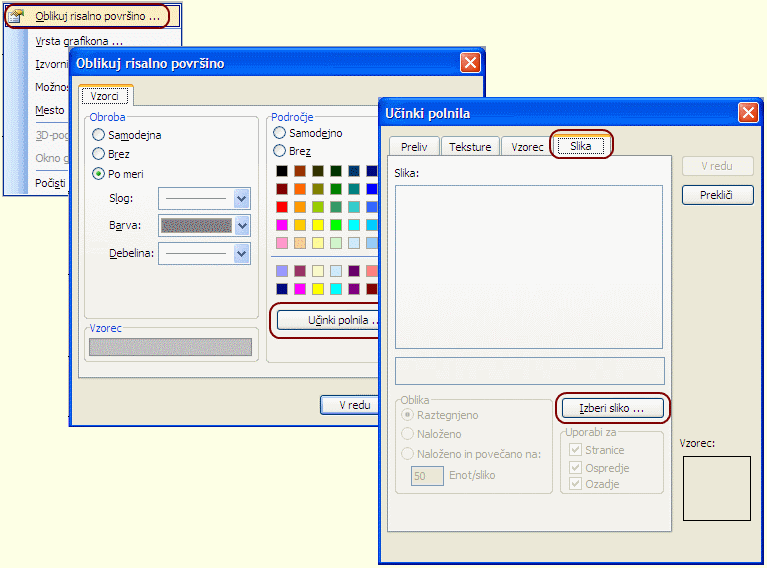
  2. Desno kliknite ozadje grafikona in iz priročnega menija izberite opcijo ‘Oblikuj risalno površino’
  3. Odpre se novo okno, kjer kliknite gumb ‘Učinki polnila’
  4. Spet se odpre novo okno, kjer izberite zavihek ‘Slika’
  5. Naložite poljubno sliko in podatke potrdite!

Slika v ozadje pri Excelu 2007 in 2010

  1. Izberite graf
  2. Desno kliknite ozadje grafikona in iz priročnega menija izberite opcijo ‘Oblikuj risalno površino’
  3. Odpre se novo okno, kjer na levi strani izberite opcijo ‘Polnilo’ in potem na desni ‘Polnilo s sliko ali teksturo’
  4. Z gumbom Datoteka izberite sliko z diska…

Koliko popusta mi pripada za moj nakup?

Pogosta želja uporabnikov v Excelu je pridobiti procent popusta glede na vrednost nakupa. Pač nekaj v stilu: »V kolikor kupite blaga za 100€ ali več, vam pripada 5% popust. V kolikor kupite za 300€ ali več, vam pripada 10% popusta. V kolikor pa kupite za 1000€ ali več, pa vam pripada kar 20% popusta…«

Recimo sedaj, da imate vrednosti nakupov v stolpcu K, v stolpcu L pa želite izračunati vrednot popusta in nato v stolpcu M končno vrednost (torej vrednost z že upoštevanim popustom).

Ker je pogojev malo, lahko problem rešite s preprosto IF funkcijo, ki točno sledi gornjemu stavku in pravi: »V kolikor je vrednost manjša od 100 potem je popust 0%, sicer, če je manjša od 300€ je popust 5%, sicer, če je manjša od 1000€ je popust 10%, sicer 20%«.

V Excelu to seveda zapišemo takole:

=IF(K1<100;0%;IF(K1<300;5%;IF(K1<1000;10%;20%)))

Kaj pa če je teh pogojev, teh mej, več?

V tem primeru se funkcija grdo poveča in postane povsem nepregledna! V tem primeru si raje naredite tabelco, v katero vpišete zahtevane meje in pogoje in potem Excelu zaukažete, da naj išče po tej tabelci.

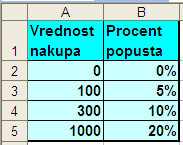
Za naš primer izgleda tabelca takole:

In iskanje ustreznega procenta v takšni tabeli je otročje lahko. Uporabiti je potrebno funkcijo VLOOKUP, o kateri si lahko več preberete med nasveti. V prikazanem nasvetu je funkcija VLOOKUP uporabljena v primeru, ko želite v neki tabeli najti točno konkretno vrednost in tedaj je zadnji parameter funkcije VLOOKUP false.

V našem primeru, pa moramo Excelu zaukazati, da naj išče točno želeno vrednost ali manjšo in v tem primeru je zadnji parameter funkcije vlookup true.

Iskana funkcija pa je torej takšna:

=VLOOKUP(K3;$A$2:$B$5;2;TRUE)

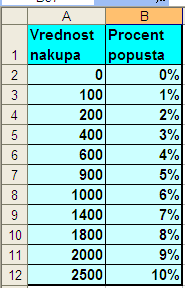
To je vse!  🙂 A lepota te rešitve je v dejstvu, da lahko imamo mnogo več razredov, recimo:

Pa je funkcija še vedno skrajno preprosta in jasna, le območje iskanja ja malce večje (namesto B5 pač B12):

=VLOOKUP(K3;$A$2:$B$12;2;TRUE)

POZOR: Za uporabo te rešitve morajo biti vrednoti v prvem stolpcu v naraščujočem vrstnem redu! Obvezno!

Bančno zaokroževanje ali Gaussovo zaokroževanje ali parno zaokroževanje ali …

Pa sem spet pri zaokroževanju 🙂 (zaokroževanje števil, zaokroževanje časovnih elementov), a slednje je res tako pomembno da se ga je potrebno večkrat zavedati.

In spet sem naletel na zanko. Že v prvem blogu o zaokroževanju sem opozoril, da se resen problem zaokroževanja pojavi samo takrat, ko se neko število nahaja natančno na sredini. Tedaj je vprašanje kam ga zaokrožiti – ali navzdol ali navzgor.

In v bančnem oz. finančnem sektorju v tem primeru zaokrožujejo – pazite sedaj (!) – na najbližje SODO število. Na prvi pogled se zdi to nesmiselno, celo čudno, a ima namen. Ideja je namreč v tem, da se statistično gledano, število včasih zaokroži navzgor (kadar je prvo sodo število večje), včasih pa navzdol (kadar je sodo število pač manjše).

In ravno to zagotavlja neko mero »poštenosti«, saj banka včasih zaokroži v svojo škodo, včasih pa v svojo korist in v splošnem se to izravna. Ravno zaradi tega se ta način zaokroževanja včasih imenuje tudi Gaussovo zaokroževanje.

Dobro, tu je vse ok in jasno, vprašanje pa je zakaj to omenjam. Odgovor pa je preprost in zanimiv. To omenjam zato, ker, čeravno je Excel prvenstveno namenjen uporabi v finančnih institucijah, ne zaokrožuje na opisan način :(.

No resnica je še bolj zmedena, saj Excel v tabelah zaokrožuje na en način, pri uporabi VBA procedure pa na drugega!!

Torej funkcija Round v Excelu v primeru števila, ki je točno na sredini le tega zaokroži navzgor, funkcija Round v VBA-ju pa število, ki je točno na sredini zaokroži na najbližje sodo število.

Razlika je preprosto vidna. Že si zapišete sledečo VBA funkcijo:

Function ZaokroziKotBanka(stevilo, pozicija)
   ZaokroziKotBanka = Round(stevilo, pozicija)
End Function

In potem v Excelovi tabel zapišete:
=ROUND(10,5;0)            -- rezultat 11
=ZaokroziKotBanka(10,5;0) -- rezultat 10

UPSI!

Dobro, res da je razlika zelo minorna in specifična, saj se pojavi samo in izključno tedaj, ko je neko število točno na sredini… a dobro je da se tega zavedate.

Kako torej Excel prepričati da zaokrožuje po »bančnih« standardih?

  1. Najlažje z uporabo zapisane VBA funkcije.
  2. Če VBA-ja ne morete/smete uporabiti pa je potrebno zapisati malce kompleksnejšo funkcijo zaokroževanja…
    =IF(MOD(100*B2;1)=0,5;IF(ISODD(INT(100*B2));ROUNDUP(B2;2);ROUNDDOWN(B2;2));ROUND(B2;2))

Zanimivo kajneda ;)…

Hitri »predtisk« dokumenta z malo porabo papirja

Ob urejanju diplomskih nalog se ljudje srečujejo s problemom, ko želijo videti obliko naloge na papirju, a za tisk bi porabili 60 strani in veliko barve, česar pa si tudi ne želijo.

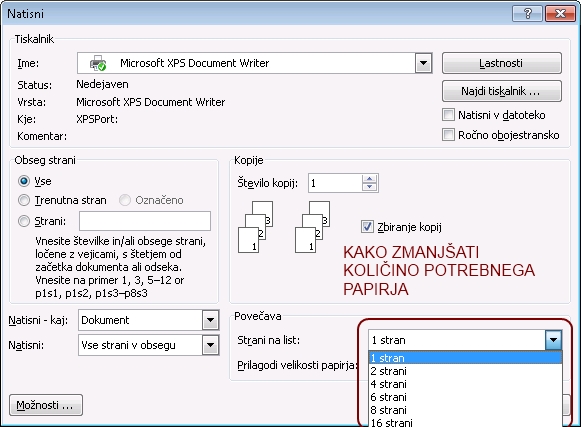
V takšnih primerih vam lahko pomaga že sam Word, saj zna natisniti več strani na eno samo stran papirja. Dobro, to se sliši malce privlečeno za lase a stvar ni tako smešna ali čudna, kot se sliši.

Gre preprosto za idejo, da Word vsako stran pomanjša za določen faktor in potem te pomanjšane strani natisne na celotno stran papirja.

Kot je razvidno na sliki lahko na eno stran natisnete tudi 2, 4, 6, 8 ali celo 16 (majhnih strani). Dobro, 16 je že res pretiravanje a 6 majhnih strani je še čisto lepo berljivih in če študent izbere to opcijo, lahko za hitri pregled diplome natisne samo 10 listov (namesto 60), kar je bolj ekološko, hitreje in predvsem ceneje 🙂