Skrita kopija e-pisma (SKP, BCC)

Skrita KoPija (SKP) elektronskega pisma (oz. BCC – Blind Carbon Copy), je posebno polje v elektronski izmenjavi podatkov, ki vam omogoča da pošljete elektronsko pošto nekemu naslovniku, ne da bi drugi naslovniki to vedeli.

Pri uporabi elektronske pošte imate tako na voljo 3 polja:

  • Za (To) je najpogosteje uporabljeno in tudi edino mora biti izpolnjeno. Vanj seveda vpišete, komu želite elektronsko pošto poslati.
  • KP (Cc) je polje, kamor naštejete vse ljudi, ki jim želite poslati kopijo tega elektronskega sporočila. Iz praktičnega stališča ni pravzaprav nobene razlike, ali vi elektronsko pošto ljudem pošiljate tako, da jih vse naštejete v polje Za ali pa enega v Za in vse ostale v KP.
  • SKP (Ccc) pa je, kot že omenjeno, posebno polje, saj bodo ljudje, ki so zapisani v polje SKP ravnotako dobili kopijo elektronske pošte, le da ostali prejemniki tega ne bodo vedeli. Ko namreč vi ljudi naštejete v polja (Za ali KP) vsi vidijo, kdo vse je dobil elektronsko pošto.

Zakaj torej uporabljati SKP

Polje je v originalu namenjeno za izmenjavo elektronske pošte, kjer ne želite, da prejemnik ve, da ste to pošto poslali še komu. V praksi se to največkrat uporablja, kadar želite obvestiti tudi nadrejenega o komunikaciji, a ne želite, da prejemnik to ve.

Kje v Outlook-u 2007/2010 pa se to polje nahaja?

🙂 Da; ker je uporaba tega polja v komunikaciji vsaj malo sporna (ni pošteno do naslovnikov!) so ga v Outlooku malce skrili. Prikažete ga tako, da se v traku postavite na zavihek Možnosti in pritisnete gumb Prikaži >>Skp<<.
Vsi nabori znakov v vašem računalniku

V dneh, ko “se ženijo ptički” in ko praznujemo uvoženi praznik zaljubljencev, se uporabniki spomnite, da bi lahko soljudem poslali kakšno misel, verz… nekaj lepega pač.

Seveda pa ne želite, da bi to izpadlo kar tako malo mimo, temveč bi želeli to izpisati s kakšno lepo pisavo in na računalniku imate 200 pisav, pa sploh ne veste:

  1. Kako izgledajo
  2. Ali znajo natisniti Č, Š in Ž

Continue reading Vsi nabori znakov v vašem računalniku

Loto in naključna števila

Zadnič se je na forumu pojavilo zanimivo vprašanje: »Recimo da rabim “spisek” števil od 1 do 1000. Znotraj tega pa bi rad, da so števila v blokih po sto (1..100, 101…200, 201..300) z naključnim vrstnim redom.«

In ker te dni v Sloveniji potka nora gonija za loto dobitkom, je izziv kot vzet iz omenjenega konteksta.

Kako torej izbrati naključna števila za loto napoved?

Continue reading Loto in naključna števila

Graf v Excelovem komentarju

»Slika pove 1000 besed«, so me učili že od osnovne šole dalje. A kaj ko so mnogokrat pomembne tudi številke. Tako se uporabniki včasih srečate s problemom, ko želite ljudem (večinoma šefom in predpostavljenim) posredovati neke informacije, a pri tem morate vse skupaj stlačiti na en ekran oz. želite da je informacija predstavljena čimbolj kompaktno.

Kadar so številke zelo pomembne, hkrati pa bi želeli prikazati tudi različne grafe iz teh istih številk, se pojavi problem, saj morajo prejemniki tako skakati iz številk na grafe in nazaj. Mnogokrat je to moteče in zato izgubljajo fokus!

Kaj pa če bi hkrati predstavili številk in graf? Z malce iznajdlivosti je možno tudi to!

Continue reading Graf v Excelovem komentarju

Dinamični graf

Počasi je, preko prispevkov o dinamičnih območjih in o poimenovanjih območij, zares prišel čas, da si ogledamo izdelavo dinamičnega grafa. To je graf, ki prikaže toliko podatkov, kot jih zapišete.

S pomočjo tega »trika« imate tako možnost ustvariti graf enkrat za vselej in ne vedno, ko se poveča število podatkov. Tipična uporaba je ob prikazu poslovanja, ki prikazuje mesece in vsak mesec se pojavi nova postavka zato je potrebno izrisati nov graf… Ali pač ne ;).

Continue reading Dinamični graf

Poimenovanje območij

Preden torej nadaljujemo na dinamične grafe o katerih sem govoril že v prejšnjem blogu, bi vam predstavil še poimenovanje območij.

Ideja je skrajno preprosta in uporabna. Namesto, da se na neko celico ali območje sklicujete preko znanega zapisa D10 ali D10:F350, to celico (ali območje) poimenujete in se potem v formulah raje sklicujete na ime. Vse omenjeno je tudi zapisano v enem izmed mojih nasvetov uporabnikom Excela.

Continue reading Poimenovanje območij

Dinamična območja in funkcija OFFSET

V današnjem blogu sem imel namen pisati o dinamičnih grafih, to je o grafih, ki prikažejo toliko podatkov, kot jih je v tabeli, torej se prilagajajo količini podatkov.

A ob pisanju se je izkazalo, da bi bil blog prevelik, zato sem tematiko razbil na 3 sklope in danes bomo spoznali prvega – dinamična območja.

Continue reading Dinamična območja in funkcija OFFSET

Gantogram

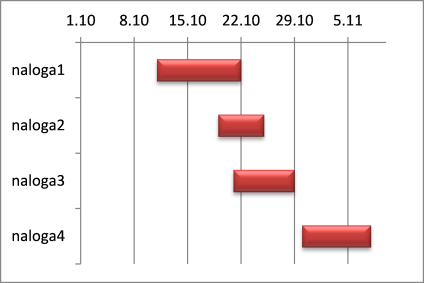
Zadnjič sem vam opisal kako lahko izdelate »lebdeči graf« in seveda lahko povsem isto tehniko uporabite tudi pri izrisu gantograma:

Gantogram na sliki je seveda malce ozek (toliko da se slika vidi na blogu), a sicer je to čisto pravi gantogram. Kot že zapisano, pa sem ga tudi ustvaril na povsem enak način, kot »lebdeč« graf, le da so tukaj »stolpci« obrnjeni vodoravno.

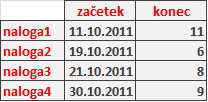
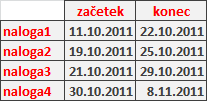
Omenjen graf sem izdelal na podlagi sledeče tabele:

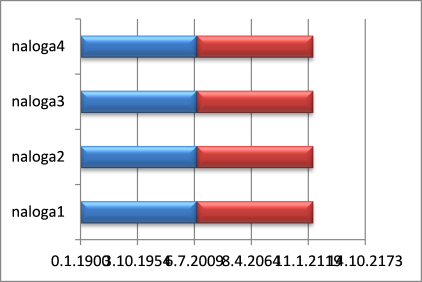
Sam graf pa omenjam zato, ker je potrebno (zaradi datumov!) ob gantogramu malce več truda. Če namreč izdelate graf na podlagi gornje tabele, boste dobili sledeč zmazek:

Na omenjenem grafu sta vidni vsaj dve iztopajoči napaki. Prva napaka so sami odseki, ki so vsi enaki, druga napaka pa so neki čudni datumi spodaj. Če graf povečate vidite, da so spodaj zapisani datumi od 0.1.1900 do 4.10.2173!!!

Od kot Excelu ti datumi?

Za raziskavo te »skrivnosti« si morate prebrati, kako Excel sploh vidi datume. Kot vidite, je datum pač navadna številka in številka 0 je pač »datum« 0.1.1900. Na drugi strani pa imamo datum 4.10.2173. Zakaj?

No; če datumsko celico 11.10.2011 prikažete kot število, boste videli 40827, 8.11.2011 pa kot 40855. Vsota omenjenih števil je 81682, kar predstavlja datum 20.8.2123 in Excel na koncu tabele pač pokaže večji datum in je izbral 4.10.2173.

Popravek tabele

V drugi stolpec moramo – kot že pri »lebdečem« grafu – dodati pač samo število dni vsake naloge, ki je seveda razlika obeh datumov. Dobimo torej spodnjo tabelo:

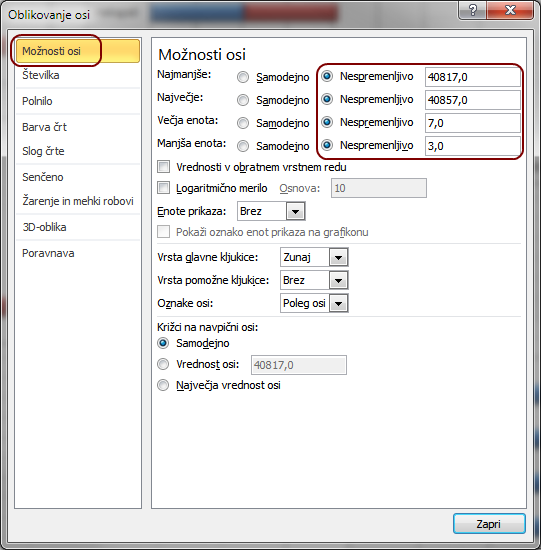
S tem že dobimo precej bolj smiseln graf, a datumi so še zmeraj čudni in preveliki – leto je odveč! Zato je potrebno izbrati os z datumi in ji najprej ročno nastaviti meje datumov:

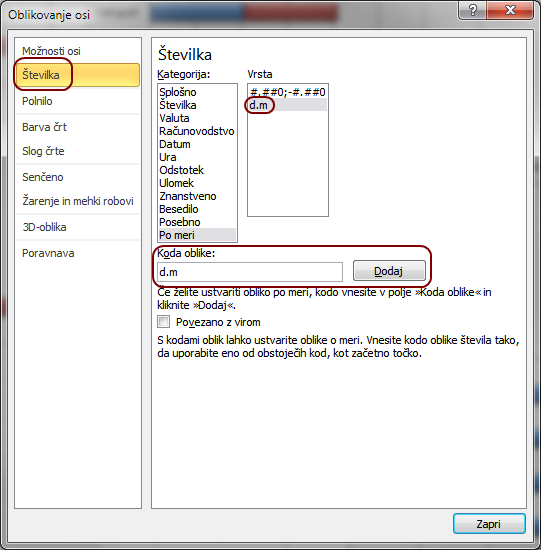
Nakar ji nastavimo še obliko datumov (damo dan in mesec), s čimer dobimo gantogram z začetka današnjega bloga 😉


Lebdeči graf

Zadnjič sem ob oblikovanju grafa za magistrsko nalogo s področja botanike naletel na zanimiv problem. Šlo je za raziskovanje rasti neke posebne rastline in v nalogi je bila tudi tabela z izmerjenimi velikostmi listov.

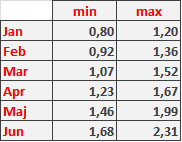
Šlo je za veliko rastlin, ki so bile vsak teden natančno popisane in izmerjene, nakar je bila izdelana manjša tabela v kateri so bile zapisane samo velikosti najmanjšega in največjega lista v posameznem mesecu. Tabela je torej izgledala takole:

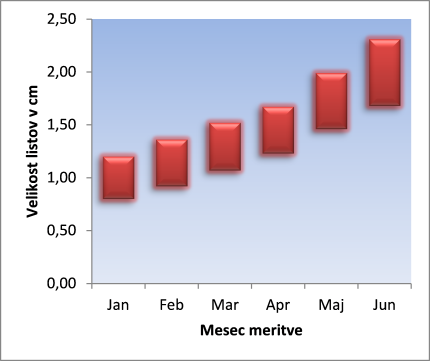
Želja pa je bila izdelati graf, ki bi prikazal elemente grafa kot »plavajoče« delce od minimalne do maksimalne vrednosti. Potrebno je bilo torej izdelati graf, kot je prikazan na sliki:

In kako narediti takšen graf?

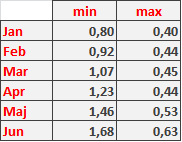
Če boste to obliko grafa iskali med vgrajenimi grafi je ne boste našli, lahko pa takšen graf preprosto ustvarite. Trik je v tem, da najprej malce popravite tabelo in sicer tako da bo v drugem stolpcu samo razlika med minimalno in maksimalno vrednostjo:

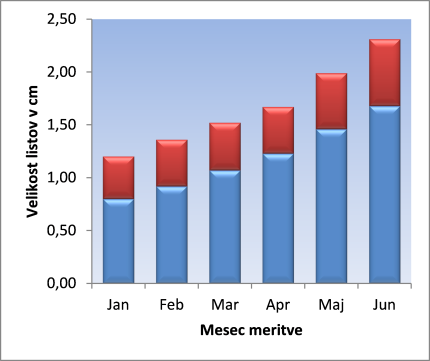
In na podlagi te tabele izdelate povsem navaden stolpčni graf, kjer se en stolpec nahaja na drugem in potem spodnjemu stolpcu označite da je neviden oz brez barve in dobite natančno graf, kot ga potrebujete oz. kot je prikazan zgoraj 😉