Napredno iskanje in zamenjevanje v Word-u III

Pri naprednem iskanju smo sedaj prišli do točke, ko je potrebno zagristi v kislo jabolko in si resnično ogledati kaj naprednega :). O resnično »naprednem« iskanju v Wordu lahko govorimo tedaj, ko uporabljamo nadomestne vzorce.

Nadomestni vzorci

O nadomestnih vzorcih govorimo tedaj, ko ne želimo iskati točno določene besede oz. besedne zveze, temveč zapišemo nek vzorec in Word-u zaukažemo naj najde tekst, ki ustreza temu vzorcu. Primer je recimo, ko želite poiskati vse števila v nekem tekstu…

Kako naj najdemo vsa števila, saj ne moremo zapisati vseh števil in najprej iskati enice in potem dvojke, pa trojke… Potrebno je  zaukazati Wordu naj poišče vse besede v katerih so zapisane samo cifre in to je to, to je že vzorec!

Da bi v Wordu lahko uporabili nadomestne vzorce morate to opcijo posebej obkljukati v obrazcu za iskanje, kot je prikazano na sliki…

Iskanje z nadomestnimi vzorci je enakovredno navadnemu iskanju, le da lahko v iskalnem nizu uporabite posebne znake in ko Word naleti na poseben znak, ga kot takšnega tudi obravnava in zato išče na drugačen način!

Tabela posebnih znakov pri uporabi nadomestnih vzorcev

? poljuben znak
* več poljubnih znakov
< začetek besede
> konec besede
[] eden izmed znakov, ki so našteti med oglatima oklepajema
[x-y] poljuben znak, ki se v abecedi nahaja med znakoma x in y
[!x-y] poljuben znak, ki se v abecedi ne nahaja med znakoma x in y
{x} natančno x pojavitev prejšnjega znak
{x,} najmanj x pojavitev prejšnjega znaka
{x,y} med x in y pojavitvami prejšnjega znaka
@ eno ali več pojavljanj prejšnjega znaka

Primeri iskanj

Med primeeri iskanj se bom osredotočil samo na cifre, saj je tako lažje ponazoriti pomen posameznih posebnih znakov, kajti cifre medsebojni nimajo pomena, če pa bi si za primeri izbral iskanje po besedilu pa bi se moral spomniti kar veliko podobnih besed.

Če npr. zapišemo iskalni niz ‘?ir’ bi Word našel tako besed ‘sir’ kot ‘mir’… Lažje pa če postavim primer ‘1?3’ in zapišem da Word najde ‘113’ in ‘123’ in ‘133’… in seveda tudi ‘1a3’ ali ‘1 3’… Pa sej razumete 🙂

Torej primeri:

'?1'        -> najde: ' 1', '11', '21', 'a1'...
'1*2'       -> najde: '1 2',  '1mama2'...
'ba>'       -> najde vse besede, ki se končajo z 'ba'
'1[2,3,4]5' -> najde števila 125, 135 ali 145
'1[1-9]5'   -> najde 115, 125, 135.. 195
'<1{3,5}8'  -> najde vsa števila, ki imajo na začetku 3 do 5 enic, ki jim sledi osmica

Napredno iskanje in zamenjevanje v Word-u II

Po krajšem avtomobilističnem premoru, je čas da nadaljujem s podrobnejšim opisom naprednih opcij iskanja in zamenjavanja v Wordu.

Posebni znaki

V današnjem blogu bom zatorej opisal kako v Word-u najti posebne znake. A preden si ogledamo iskanje »posebnih znakov« je mogoče dobro da razčistimo, kaj posebni zanki sploh so.

Word si namreč nekako mora označiti kdaj in kje ste vi pritisnili ENTER ali TAB ali kaj podobnega in to si zapomni kot poseben znak, ki v tekstu seveda ni viden (neposredno), razen če ne zahtevate drugače. Wordu lahko namreč zaukažete naj prikaže posebne znake in ob urejanju je to vsekakor dobrodošlo.

Prikaz posebnih znakov

Prikaz posebnih znakov je otročje lahek, saj morate v orodni vrstici (W2003) oz. v traku (W2007 in 2010) klikniti ustrezno ikono in Word vam bo prikazal posebne znake.
Kot rečeno je ikona v vseh primerih enaka () in v W2003 jo najdete v orodni vrstici Standard (bolj na desni strani), v W2007 in W2010 pa jo najdete na traku Osnovno v oddelku Odstavek.
Iskanje posebnih znakov

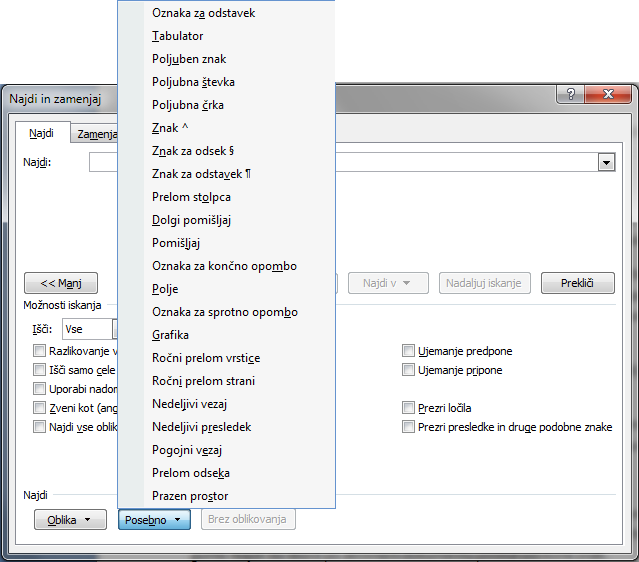
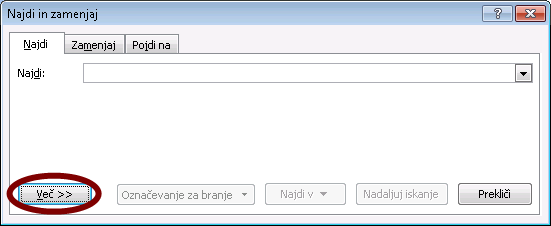
V oknu iskanja kliknite gumb ‘Več >>>’ in okno se razširi tako, da je spodaj viden gumb ‘Posebno’, ki odpre hitri meni s prikazom posebnih znakov. Iz menija izberite želeni znak in to je vse. Ob pritisku na gumb ‘Najdi’ bo Word po aktivnem dokumentu poiskal ustrezen znak.

Napredno iskanje in zamenjevanje v Word-u I

Ob urejanju diplomskih nalog se velikokrat srečam s problemom »zlorabljanja presledkov«. O »zlorabi« presledkov govorim tedaj, ko uporabniki, da bi del teksta zamaknili desno, pač uporabljajo presledke.

Seveda je to jalovo početje, kajti ob pisanju večinoma uporabljamo pisave, katerih posamezni znaki niso enako široki. A uporabniki padejo v še večjo godljo, saj Word presledke uporablja za poravnavo teksta in potem so nekateri presledki bolj široki od drugih… Tako se teksta ne da lepo urediti!

Če torej želimo v Wordu poravnati tekst znotraj odstavka imamo dve možnosti

  1. Ali uporabimo tabelo in je besedilo avtomatično poravnano po stolpcih
  2. Ali uporabimo tabulatorje in je besedilo poravnano po tabulatorjih

Tipičen primer je recimo izdelava kazala. Seveda Word avtomatično izdela kazalo in v tem avtomatičnem kazalo so tudi oznake vseh strani poravnane lepo desno (seveda z uporabo tabulatorja!).

Večkrat torej naletim na problem, ko je potrebno več presledkov skupaj spremeniti v tabulatorje… Naloga je torej da v nekem poljubnem tekstu vse odseke, kjer sta vsaj dva ali več presledkov skupaj zamenjamo s tabulatorji.

Prvi podproblem: Kako najti del besedila, kjer sta skupaj vsaj dva presledka?

Če v Wordu izberemo opcijo iskanja in v vnosno polje zapišemo presledek nam bo Word našel prvi presledek. Ko pritisnemo naprej nam bo našel drugega… Če v iskalno polje vnesemo pet presledkov po pač našle (če obstaja) pozicijo, kjer je pet presledkov skupaj…

Če pa želimo najti vse elemente, kjer sta skupaj vsaj dva presledka, pa je potrebno poseči po nadomestnih vzorcih. Nekaj si o nadomestnih vzorcih lahko preberete tudi ob opisu mDodatkov, saj slednji tudi v Excel prinašajo možnost uporabe nadomestnih vzorcev, ki jih Excel sicer ne pozna!

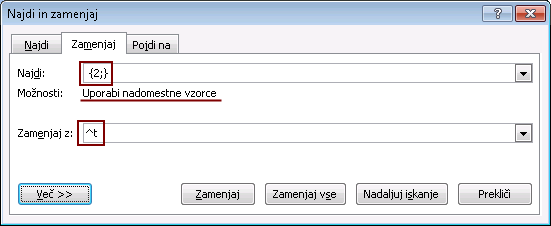
Če želimo v Wordu iskati po nadomestnih vzorcih moramo to označiti, tako kot je prikazano na slikah. Najprej moramo v oknu za iskanje (do njega najhitreje pridemo s kombinacijo CTRL+F) izbrati gumb ‘Več >>>’, ki okno razširi.

Nato pa moramo na razširjenem oknu izbrati opcijo ‘Uporabi nadomestne vzorce’, kar se odraža tudi tako, da to Word vpiše pod vnosno polje na vrhu okna (podčrtano z rdečo).


Dobro; po nadomestnih vzorcih sedaj lahko iščemo! Sedaj nas čaka še, da v vnosno polje vpišemo ustrezen nadomestni vzorec, ki bo poiskal vse elemente, kjer sta skupaj dva ali več presledkov. Nadomestni vzorec, ki to najde je zapisan spodaj:

POZOR: Namesto besedice (presledek) morate vpisati presledek!

(presledek){2;}

Drugi problem: Tisto, kar smo našli zamenjati s tabulatorjem!

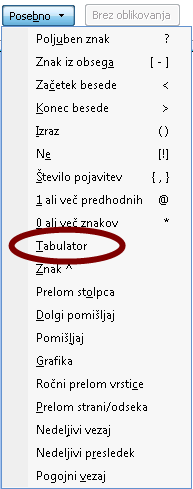
Ob nadomestnih vzorcih pozna Word tudi posebne znake, kot so tabulator, prelom vrstice, prelom strani ipd. Obstajati torej mora način, da lahko mi takšne znake najdemo oz. zamenjamo. V oknu za iskanje /zamenjavanje obstaja tudi gumb ‘Posebno’, ki izpiše takšne znake oz. odpre majhno izbiro, kjer te znake vstavimo. Iz tega okna izberemo opcijo Tabulator

Rešitev

Ko to naredimo imamo izgled okna takšen, kot je prikazan spodaj:

To je vse! Če sedaj izberemo opcijo ‘Zamenjaj vse’, bo Word vse elemente, kjer sta skupaj vsaj dva presledka zamenjal s tabulatorji.

Variacija nasveta: Mnogokrat pa želite preprosto vse kjer je skupaj preveč presledkov zamenjati z enim samim presledkom… No v tem primeru v polja ‘Zamenjaj z’ vpišete namesto ‘^t’ en sam samcat presledek 🙂

Naslednjič pa vam bom podrobneje predstavil še druge zanimive in uporabne možnosti nadomestnih vzorcev…

Združevanje dokumentov in številčenje strani

Spet je bilo vprašanje uporabnika tisto, ki me je napeljalo k temu zapisu. Pogost problem ob spajanju dokumentov je številčenje strani. V kolikor vsakemu izmed prejemnikov pošljete več kot en list, se včasih odločite in liste oštevilčite. Če za številčenje izberete samo številko strani ni problema saj združeni dokument, ki nastane ob spajanju, lepo številči strani za vsakega prejemnika posebej. Strani si torej sledijo takole 1, 2, 3, 1, 2, 3, 1, 2, 3,…

Problem pa se pojavi, če želite prejemnikom zapisati tudi koliko je vseh (njihovih!) strani. V glavnem dokumentu izberete opcijo ‘vstavi število strani’ in potem dokument spojite in dobite sledeče zaporedje: 1/9, 2/9, 3/9, 1/9, 2/9, 3/9, 1/9, 2/9, 3/9, kar je seveda napačno, saj bi morali biti 1/3, 2/3, 3/3 (za prvega prejemnika), 1/3, 2/3, 3/3 (za drugega prejemnika), 1/3, 2/3, 3/3 (za tretjega prejemnika).

Kako rešiti ta problem?

No najprej se moramo vprašati, kako Word doseže originalno številčenje torej dejstvo, da ima vsak prejemnik svoje strani označene od 1 do 3? Preprosto; Word med vsakega prejemnika vstavi sekcijo (več o tem si lahko preberete v temle odgovoru) in lepota sekcij je ravno v tem, da lahko ima vsaka sekcija lastno številčenje. V spojenem dokumentu je torej vsak prejemnik zaprt v lastno sekcijo in kot takšen ima lastno številčenje.

Torej vsak prejemnik ima lastno sekcijo in v kolikor želimo prejemniku povedati koliko je vseh njegovih strani, moramo Wordu zaukazati, da naj izpiše zaporedno številko strani in ob njej ne število vseh strani v dokumentu, temveč število strani v sekciji.

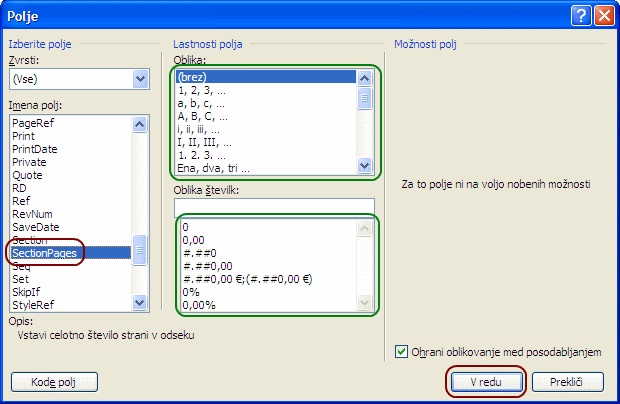
Polje ‘SectionPages’ izpiše število strani v sekciji

Za izpis števila strani je torej v dokument potrebno vstaviti polje, ki bo Word-u zaukazalo, naj izpiše število vseh strani v sekciji in ne v celotnem dokumentu. To polje se imenuje ‘SectionPages’ in v Word ga vstavite preprosto tako, da izberete:

  • Word 2003 – (meni) Vstavljanje /Polje
  • Word 2007/2010 – (zavihek) Vstavljaje / (skupina) Hitri deli/ (podmeni) Polje

V obeh primerih se vam odpre spodnje okno, kjer na levi strani poiščete izbor ‘SectionPages’ in potrdite. Na sliki imate z zelenim okvirjem označene tudi opcije s pomočjo katerih lahko spremenite izged številke v dokumentu.


Tako; s tem ste dosegli, da ima vsak prejemnik liste oštevilčene natanko tako kot jih pričakuje; torej 1/3, 2/3, 3/3 in ne recimo 1/27, 2/27, 3/ 27 (ali kaj podobnega).

Razbijanje spojenega dokumenta po prejemnikih

V kolikor uporabite programsko kodo za razdelitev dokumentov pa vam za nič izmed naštetega ni potrebno skrbeti, saj vam slednja vaš spojeni dokument razbije in za vsakega prejemnika izdela njegov lasten dokument, kar pomeni, da bo številčenje v vsakem primeru pravilno saj ima vsak prejemnik lasten dokument in zatorej lastno številčenje :)!

Outlook 2010 in priponke

Z vprašanjem uporabnika na forumu, sem se spomnil na problem priponk v Outlooku. Odkar imamo računalnike v vsaki pisarni se spominjam problemov uporabnikov (no čisto iskreno in popolnoma nič šovinistično – bolj uporabnic), ki ne najdejo dokumentov.

Večina se jih je vedno spominjala, da so dokument urejali sedaj pa ga nikjer ne najdejo. In kar je najhujše – dokument se tudi ne nahaja med nedavno odprtimi dokumenti v Word-u. Priznam, največkrat jim preprosto nisem verjel in sem mislil, da so se pač zmotili v imenu datoteke ali so vsebino posneli v neko drugo, že obstoječo datoteko ali pa celo kaj čisto tretjega.

Potem pa se je v večini primerov izkazalo, da so dokument zares oblikovali in shranili, a shranili so ga v neko mapo, za katero še nikoli niso slišali in ki se nahaja nekje na disku v podmapah, za katere niso še nikoli slišali…

Resnica pa je bila preprosto ta, da so dokument odprli v Outlooku in slednji ga vedno najprej shrani na disk. Ker pa ga na more kar nekam shraniti, ga shrani v začasno mapo in ta začasna mapa se nahaja nekje na sistemskem disku Oken…

In to se je dogajalo po celotnem podjetju iz dneva v dan. Vsem uporabnikom sem zmeraj govoril: »Vsako priponko najprej shranite v mapo ‘Moji dokumenti’ in jo potem obdelujte.«. Seveda me niso poslušali, kaj bi me uporabniki ko me niti moja lepša polovica ni – tudi njej sem vsake toliko in toliko časa iskal datoteke po diskih :)…

In ker v naših krajih očitno le nismo toliko za leseno žlico, temveč se to dogaja po našem celotnem (modrem) planetu, so se pri MS odločili, ter z Outlook 2010 začeli priponke shranjevati v ‘read-only’ načinu. To pomeni, da Outlook vsako datoteko, ki jo shrani v začasno mapo označi, da je samo za branje. Ko uporabnik takšno datoteko odpre, jo sicer lahko popravlja, a na isto mesto je ne more več shraniti – saj se tam že nahaja ta datoteka, ki pa je ni dovoljeno spreminjati.

In sedaj imajo vsi uporabniki, ki nas ne poslušajo (računalničarje namreč) nov problem, saj datoteke, ki jo v Outlooku neposredno odprejo, ne morejo shraniti na isto mesto in zato so prisiljeni, da jo shranijo nekam drugam – upajmo, da v mapo ‘Moji dokumenti’.

In zakaj ravno upam, da jo bodo shranili v mapo ‘Moji dokumenti’ ? Preprosto zato, ker vsako kolikor toliko »sposobno« podjetje izdeluje varne kopije podatkov in seveda nikoli ne kopira celotnega diska, temveč vedno mape ‘Moji dokumenti’ ter seveda še nekaj drugih map in podmap.

Za zaključek…

Seveda tudi to ni rešitev za naše nadebudne uporabnike, saj ima moja lepša polovica sedaj pač polno namizje dokumentov, ki jih je nekoč urejala – pač vsak dokument iz Outlooka (ali gmail-a) shrani kar na namizje – tako kot tudi mnogo drugih uporabnikov, ki jih poznam…

Ob tem pa se mi poraja zanimiva misel.

V večini primerov za red in čistočo doma še vedno skrbijo ženske in mize morajo biti vedno urejene. Tudi moja delovna miza mora biti lepa in urejena – pa čeravno bi jaz imel tam 3 računalnike in 200 kablov, pa kamero in fotoaparat, pa 10 knjig in 200 listov… Ne gre – mi ne pusti!

Po drugi strani pa imam na vseh diskih vse dokumente, programe in vso ostalo šaro prav lepo in smiselno urejene, namizje vseh računalnikov pa brez ene same ikone (no, tisti koš mi ponavadi sveti v kakšnem kotu zaslona). Kaj pa moja ženička? No ja; tam pa je vse, kar je lahko, na namizju in popolnoma neurejeno…

Očitno smo moški tako zelo leni, da se nam realnih stvari ne ljubi premikati, virtualne pa je preprosto premikati in jih pač premaknemo – očitno si le želimo urejenega sveta, a smo preveč leni…

PS: Če sem koga z zaključkom,  užalil se mu iskreno opravičujem, to ni bil namen zaključka. Posploševanje ni nikoli pravično do vseh, a roko na srce, zapisano bolj ali manj kar velja 🙂

PDF dokumenti v Office 2003

S prihodom MS Pisarne 2007 se je MS odločil tudi za neposredno podporo PDF dokumentov. To pomeni, da lahko v Wordu (Excelu…) izdelate PDF dokument preprosto tako, da izberete opcijo Shrani kot PDF preprosto izdelate PDF dokument.

Problem pa je seveda v dejstvu, da Word in Excel (pred verzijo 2003) ne znata izdelati PDF dokumentov… In kaj sedaj?

Profesionalna rešitev

Dobro; seveda obstaja prava, profesionalna in seveda zelo draga rešitev, kjer kupite program Adobe Acrobat in z njim izdelujete profesionalne PDF dokumente iz poljubnega programa ter s poljubnimi nastavitvami, opcijami…

Definitivno zlata opcija a na žalost zlata tudi v denarju.

Zastonj obvoz

V kolikor ne potrebujete ravno 1001 opcije PDF dokumentov, temveč želite izdelati PDF dokument, ki ga lahko pošljete komurkoli in ga bo slednji lahko neovirano bral in natisnil pa lahko posežete po zastonjski rešitvi.

Kako deluje zastonj obvoz?

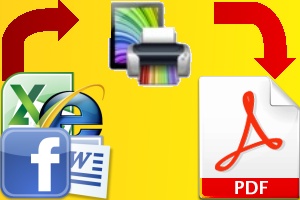
Rešitev je znana že mnogo let in v tem času jo je ponudilo tudi mnogo podjetij. Ideja pa je v tem, da na vaš računalnik namestite navidezen tiskalnik (to je torej tiskalnik, ki v resnici ne obstaja, le vaš računalnik misli, da je tam 🙂 ). Ta navidezni tiskalnik pa ne tiska na papir, temveč tiska v PDF dokument. Izhod tiskalnika torej ni list papirja temveč PDF dokument.

Kot je vidno na sliki s to rešitvijo dobite še celo več kot vam nudi MS Pisarna 2007 (2010), zato jo lahko uporabite četudi že imate »nov« Word oz. Excel. S pomočjo navideznega tiskalnika lahko namreč natisnete PDF dokument iz poljubnega programa, ki zna tiskati.

Preprosto v programu izberete opcijo Tiskaj in kot tiskalnik izberite navidezni PDF tiskalnik. V tem trenutku vas bodo Okna vprašala za ime datoteke in po pritisku gumba OK vas bo na disku čakala nova PDF datoteka z izbrano vsebino.

Kako do navideznega PDF tiskalnika

Kot rečeno že v uvodu je takšne programske opreme kar nekaj in spodaj vam podajam nekatere povezave do nagrajenih programov (vsi omenjeni so dobili nagrade različnih računalniških revij in je praktično vseeno katerega izberete):

mRačuni 2003 in PDF dokumenti

mRačuni v verziji 2003 ne znajo izdelovati PDF dokumentov in zatorej lahko uporabite omenjen obvoz ter vsak račun natisnete na takšen virtualni tiskalnik ter s tem dobite PDF obliko računa natanko tako kot vam to nudi program mRačuni v verziji 2007 oz. 2010.

Uporabna stran za vse iskalce rešitev v okviru MS Office

Ko sem danes pomagal uporabnikom slo-tech foruma, se je med pomočniki pojavil nov uporabnik (no pravzaprav ne vem ali je nov – vsekakor ga prej še nisem zapazil). No reči želim, da sem iz odgovorov uvidel, da oseba ve o čem govori. Kliknil sem na njegov podpis, ki me je ponesel na njegovo spletno stran.

Stran http://office.blog.siol.net/ sicer ne nudi preobilice informacij v povezavi z MS Pisarno je pa uporabna stran in na njej najdete nekaj dobrih orodij, predvsem za poslovanje malih podjetij. Ker bom še v tem tednu tudi sam izdal Excelovo aplikacijo za izdajo računov bomo mogoče kdaj v prihodnosti tudi kaj sodelovali 🙂

No kakorkoli; kje pa vi dobite (iščete) informacije za Word, Excel,VBA in ostalo druščino?

Vodni žig v Excelu

Vodnega žiga (to je tekst (ali slika!) v ozadju vsake strani, ki podaja pomembno informacijo) v Excelu še zmeraj nismo dočakali – pa bi ga večkrat potrebovali.

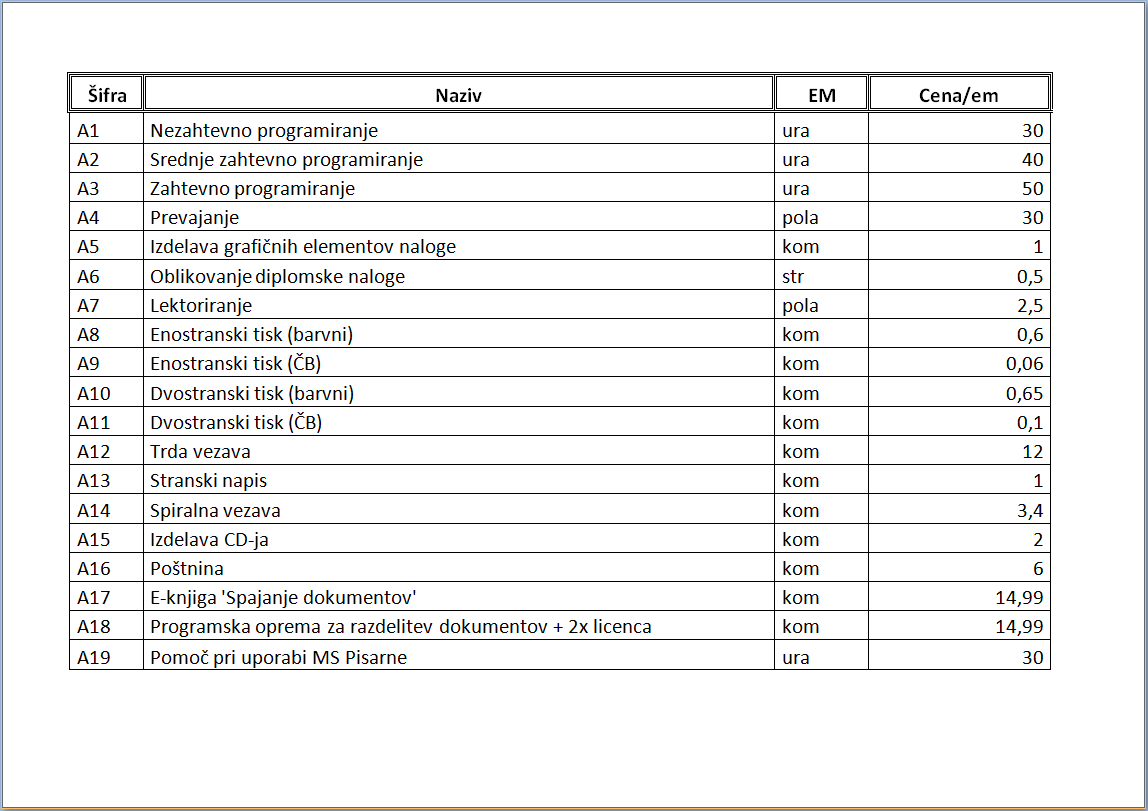
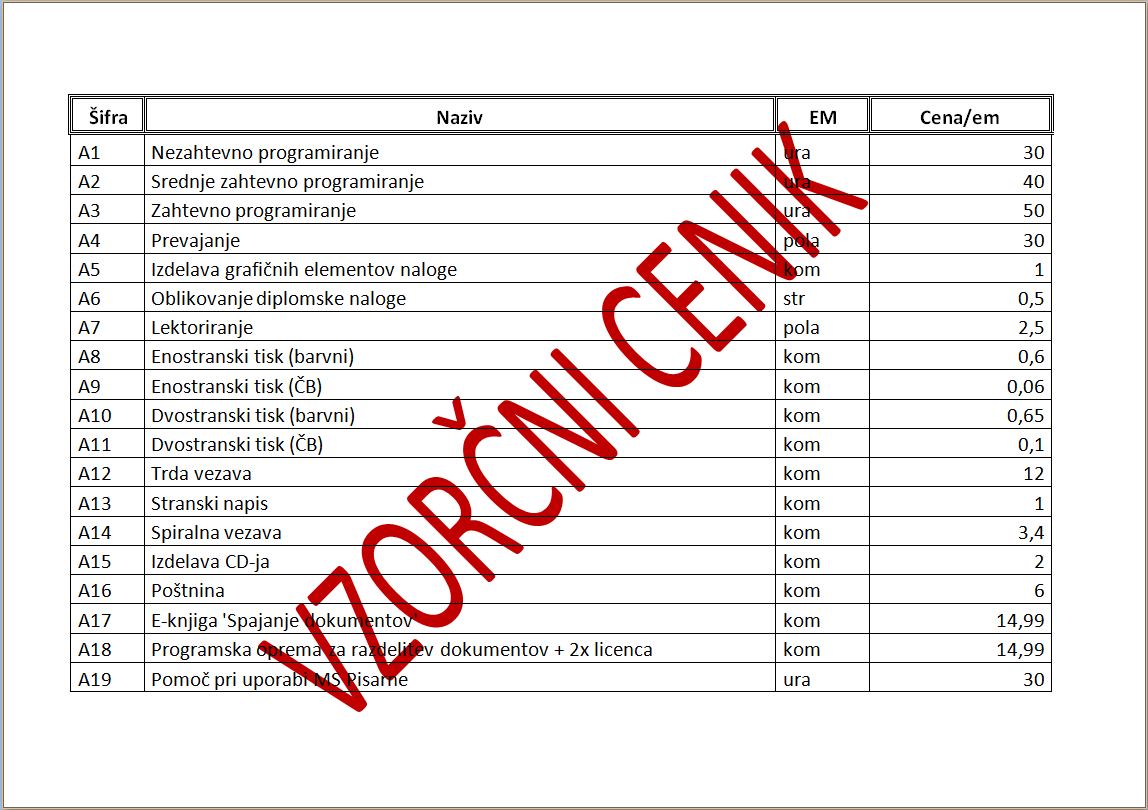
V Excelu recimo tiskamo cenike in vsakem podjetju se cene spreminjajo, včasih hitro, drugič počasneje a še huje je, ko izpis samo testiramo. Uporabnikom želimo ponuditi lep in uporaben cenik zato pač testiramo različne opcije in tako natisnemo različne cenike… A kaj ko vsi niso namenjeni kupcem in danes, ko vsi iščejo samo svoje pravice, lahko naletite na kupca, ki najde takšen cenik in zahteva izdelek po ceni, ki je napisana na tistem ceniku – cena pa je napačna – testna!

A ni vse izgubljeno!

Relativno preprosto pa tudi v Excelu dosežemo, da se na vsak list izpiše (izriše) poseben »vodni žig« in se s tem rešimo mnogih problemov:


Rešitev pa je preprosto v tem, da v poljubnem programu – lahko tudi v navadnem Risarju, ki ga dobimo z Okni – narišemo sliko v kateri napišemo tekst, ki ga želimo v ozadju ali pa narišemo sliko, ki jo želimo v ozadju. Ne pozabite pa, da morate to sliko (tekst) dovolj osvetliti, da bo res lepo sedla v ozadje, in da se bo prava vsebina videla skozi!

Ko imate torej sliko narisano, jo preprosto dodate v zaglavje lista in s tem dosežete, da bo Excel to sliko izrisal v ozadju povsem vsakega lista.

Postopek

  1. (Excel 2003) Izberete Datoteka/Priprava strani in odpre se novo okno(Excel 2010) Na zavihku ‘Postavitev strani’, kliknite na gumbek pri opciji ‘Priprava strani’
  2. Na novem oknu izberete zavihek Glava/Noga
  3. Kliknete gumb ‘Glava po meri’
  4. Odločite se ali želite sliko bolj levo, desno ali na sredini
  5. Iz nabora gumbov kliknete predzadnji gumb (slika gore s soncem v ozadju) in odpre se novo okno v katerem poiščite vašo sliko in jo izberite
  6. Vse skupaj potrdite!

Microsoft Mathematics

Po tedenskem oddihu na smučišču je čas za opis zelo uporabnega orodja, ki se lepo integrira v Word, kar je tudi razlog, da ga na mojem blogu sploh omenjam.

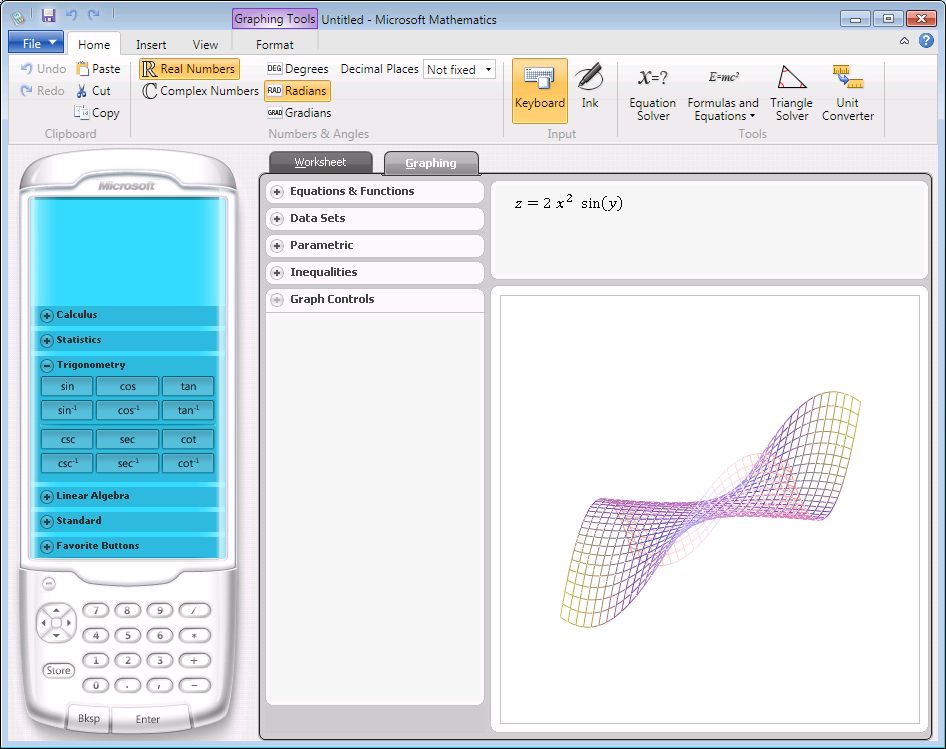
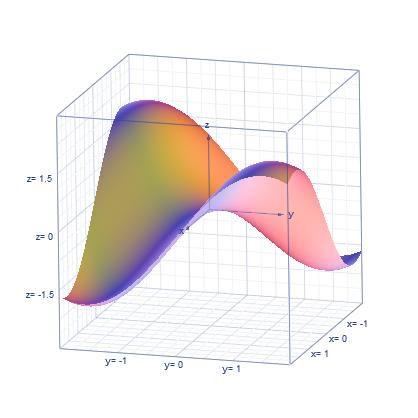
Stvar je namreč v tem, da lahko s pomočjo Microsoft Mathematics orodja, ki ga MS ponuja povsem zastonj(!), izdelate zelo lepe grafe in jih vstavite oz. uvozite v vaš Wordov dokument.

Seveda pa omenjen program nikakor ni namenjen samo izdelavi lepih grafov, temveč je predvsem zelo uporabno orodje za vsakega srednješolca, lahko pa reši marsikatero težavo tudi na fakulteti, v kolikor slednja le ni preveč tehnično usmerjena.

A grafi seveda niso edin kar program zmore. Z njim namreč lahko:

  • Računate – obnaša se kot napreden kalkulator
  • Rešujete enačbe
  • Iščete odvode, integrale, limite….
  • Računate z matrikami
  • Računate s kompleksnimi števili
  • Rišete 2D in 3D grafe


Ah; da… na žalost pa tale kolaček ni v slovenskem jeziku, temveč bo potrebno poznati angleščino ali pa vsaj katerega izmed drugih “svetovnih” jezikov.

Add-in Express razvoj dodatka – dodatek je izdelan

V prejšnjih blogih sem prikazal:

In sedaj je čas, da namestitveno datoteko tudi zaženemo :)…

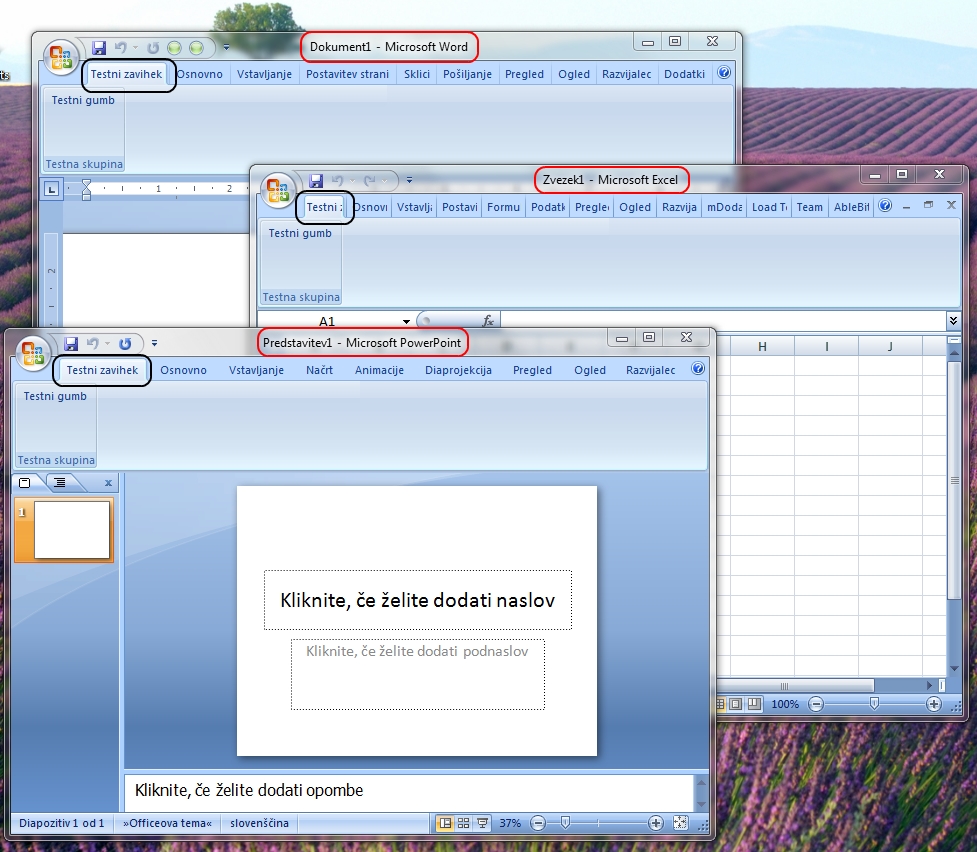
Po namestitvi, ki je klasična Windows instalacija, se na računalniku ne zgodi nič posebnega… dokler ne zaženemo katerega izmed Office programov. Naš dodatek smo razvili za Word, Excel in PowerPoint.

Če na mojem razvojem računalniku instaliram omenjen dodatek in zaženem MS Office 2007, dobim sledečo sliko, kjer se lepo vidijo trakovi z našim gumbom

Če zaženem katerega izmed programov MS Office 2010 (ki so celo v angleški različici) dobim trak z našim gumbom

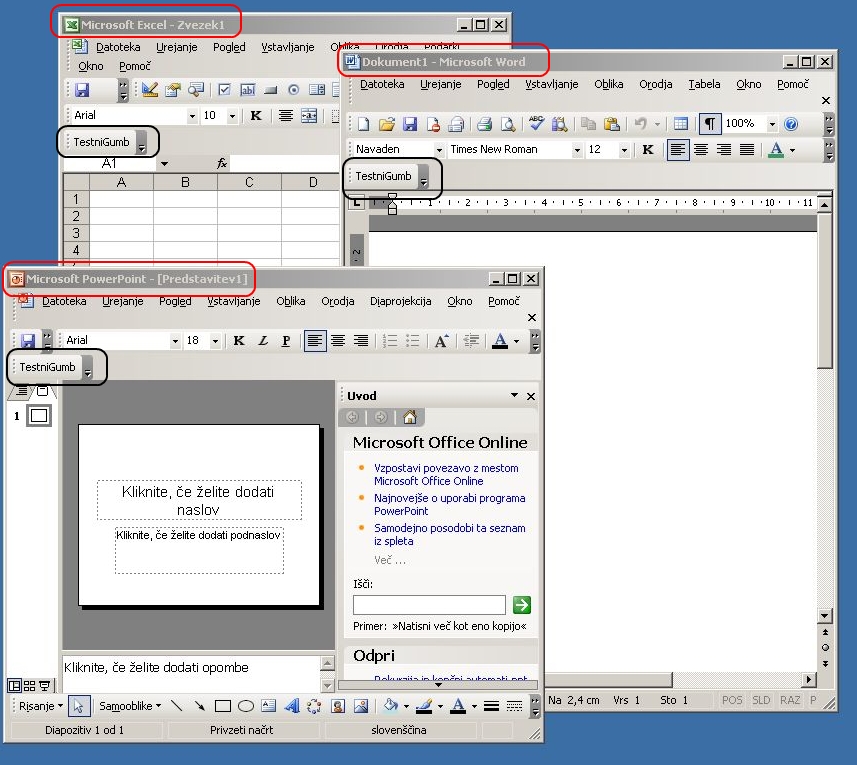
In če isto datoteko instaliram na računalniku, kjer tečejo Okna XP in MS Office 2003, dobim novo Office 2003 orodno vrstico

In to je bistvo vsega… Razvijemo en dodatek in stvar magično teče na vseh-mogočih in nemogočih verzijah MS Pisarne… Božansko 🙂 🙂 …

Moje osebno mnenje o Add-in Express

Osebno menim, da je Add-in Express čudovit programski paket, ki neizmerno olajša razvoj Office dodatkov, predvsem se njegova moč pokaže, če morate razvijati dodatke za različne verzije MS Pisarne – v tem primeru gre za nepogrešljiv dodatek. Trenutno je njegova edina slaba stran dejstvo, da ne morete (vsaj ne dokaj preprosto) izdelati slovenske namestitvene datoteke – škoda(!) – upam da se bo to kmalu (tudi z mojo pomočjo) izboljšalo!