Add-in Express razvoj dodatka – Izdelava namestitvenega programa

Ko program izdelamo, ga je potrebno še zapakirati tako, da ga lahko uporabniki uporabijo. Tu pa se lahko stvari zakomplicirajo, saj je v primeru razvoja Office dodatkov potrebno pisati po registru in na različnih mestih dodajati in popravljati ključe…

Zato je najbolje, da izdelavo namestitvenega programa prepustimo kar Add-in Expressu. Ob tem imamo Slovenci trenutno problem, saj Add-in Expres ne zna izdelati poslovenjenega namestitvenega programa a upam, da se bomo lahko zmenili in uredili tudi to.

Iz priročnega menija našega projekta izberemo torej opcijo za izdelavo namestitvenega programa
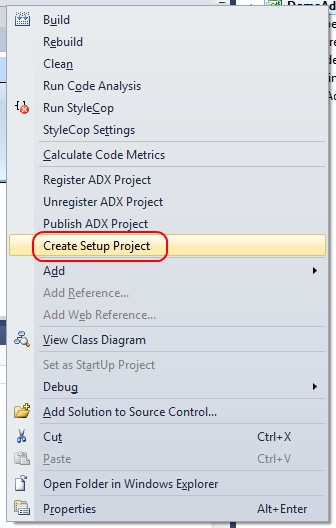
in zažene se čarovnik, kjer v prvem koraku določimo osnovne elemente programa,
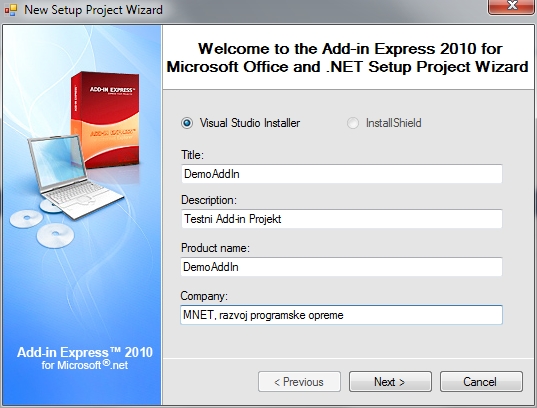
V drugem koraku pa ime namestitvene datoteke in lokalizacijo. Kot omenjeno slovenskega jezika zaenkrat ni možno izbrati 🙁 …

Ko čarovnik izvede svojo čarovnijo se nam v razvojnem okolju pojavi nov projekt.
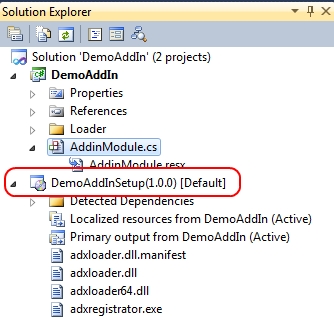
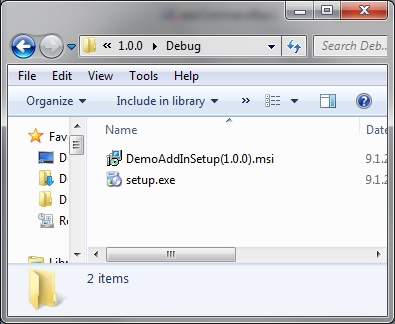
Ko projekt prevedemo pa na disku – pričakovano – dobimo instalacijsko datoteko našega dodatka.
Add-in Express razvoj dodatka – Razvoj

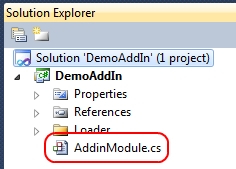
Ko Add-in projekt pripravimo tako kot je opisano v prejšnjem blogu, nas pričaka pripravljen projekt in lahko pričnemo s pisanjem programske kode. Komunikacija z Office programi bo potekala preko modula AddinModule.cs, v katerem bomo Office okolje zvezali z našim programom.


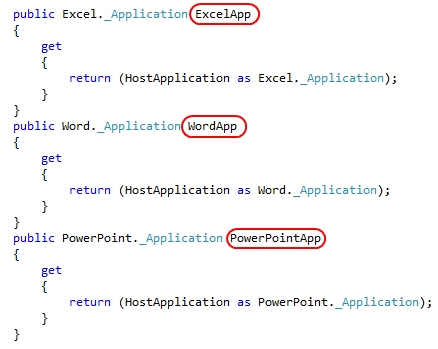
V programskem delu modula nas čakajo že pripravljeni objekti za dostop do vseh programov, ki smo si jih izbrali pri pripravi projekta.

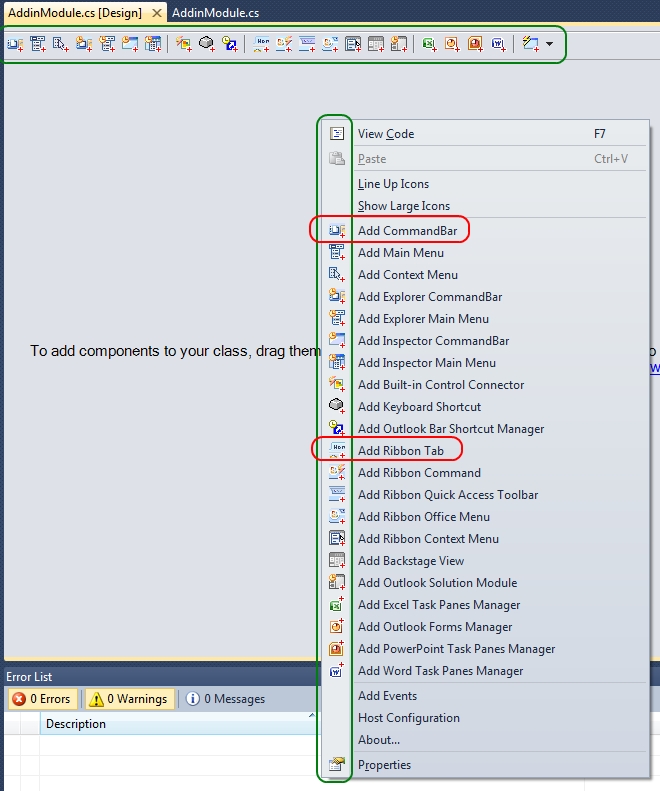
Če pa odpremo AddinModule.cs v vpoglednem načinu (design mode), pa se nam odpre prazna delovna površina na katero lahko dodajamo različne Office elemente, preko katerih bomo komunicirali s programi.

V testnem primeru se bomo z Office programi pogovarjali preko gumba na traku (Office 2007 in 2010) tre preko gumba na orodni vrstici (Office 2000, XP in 2003). Odziv na sam dogodek pa bo v obeh primerih enak.

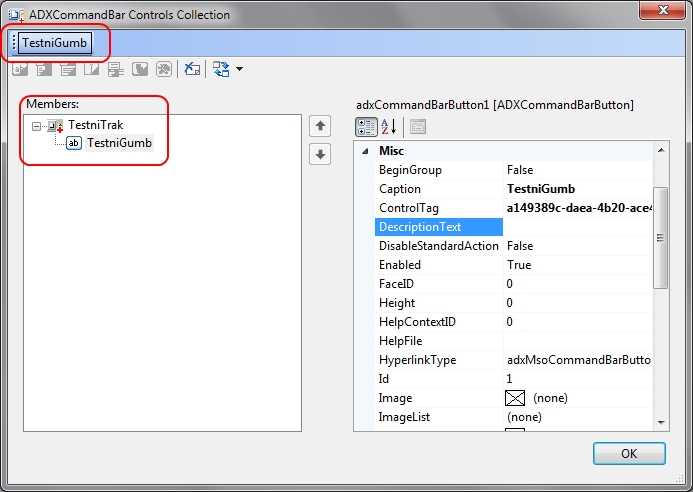
Zgradimo torej orodno vrstico z gumbom za Office 2000, XP in 2003.

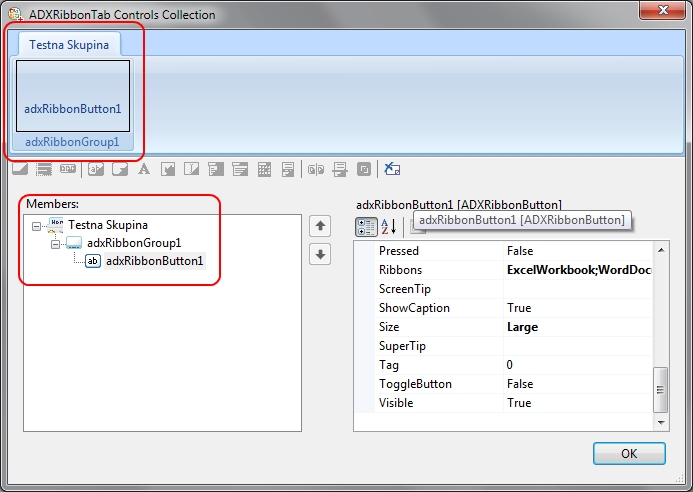
Ter ustrezen trak za Office 2007 in Office 2010.

Ker sta podpisa funkcij za odziv na klik gumba na traku in v orodni vrstici različna, se moramo odzvati na oba, a v njiju lahko kličemo isto funkcijo, ki bo pač naredila, tisto, kar želimo:

private void doClick()
{
System.Windows.Forms.MessageBox.Show("Pozdrav iz Add-in Express");
}

private void RibbonBtn_Click(object sender, AddinExpress.MSO.IRibbonControl control, bool pressed)
{
doClick();
}

private void CommandBarBtn_click(object sender)
{
doClick();
}

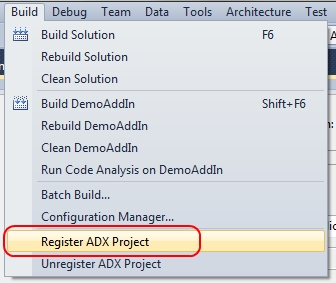
Ko projekt prevedemo, ga moramo obvezno tudi registrirati, kar lahko storimo kar znotraj VS.

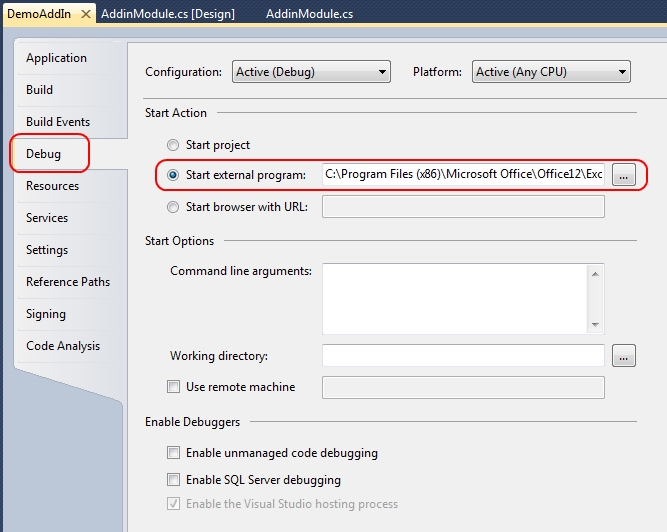
Ker dodatek sam zase seveda ne more teči, moramo VS-u pred zagonom dodatka povedati, kateri program naj zažene ob testu dodatka. Slednje seveda določimo na lastnostih projekta, kjer definiramo program za zagon, kot je prikazano na spodnji sliki.

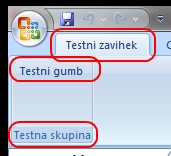
Sam sem izbral Excel in kar na razvojnem računalniku uporabljam Excel 2007 sem v traku dobil nov zavihek z gumbom.

Če gumb kliknem dobim pričakovan odziv.

Add-in Express razvoj dodatka – Priprava projekta

V prejšnjem blogu sem opisal programski paket Add-in Express, v tem blogu pa bom prikazal, kako izgleda razvoj takšnega MS Office dodatka.

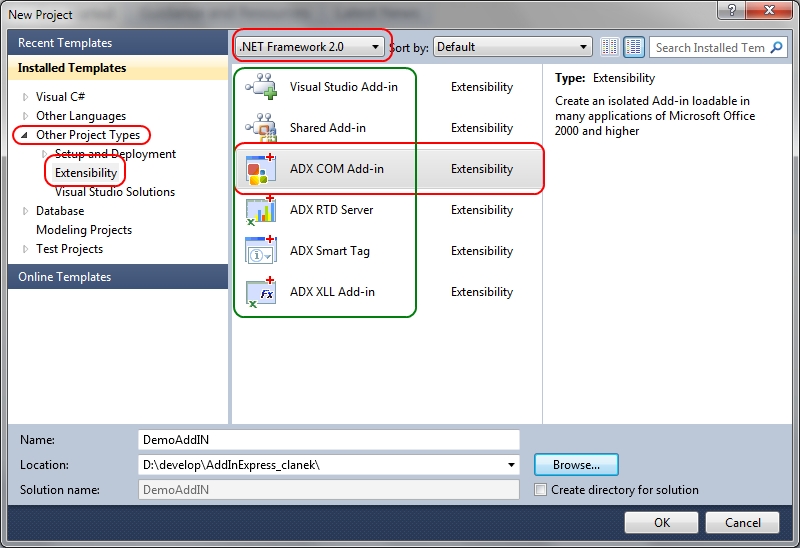
Skozi pripravo projekta nas vodi čarovnik, ki pa ga moramo najprej zagnati. Ob ustvarjanju novega projekta v VS izberemo opcijo Other Project Types / Extensibility, pod katero se skrivajo vsi možni Add-in Express dodatki. Na vrhu določimo še .NET okolje, ki je lahko 2.0, 3.0, 3.5 ali 4.0. Osebno izbiram 2.0, saj imajo tako uporabniki najmanj problemov. .NET 2.0 je namreč bolj ali manj prisoten že na vseh Windows računalnikih.

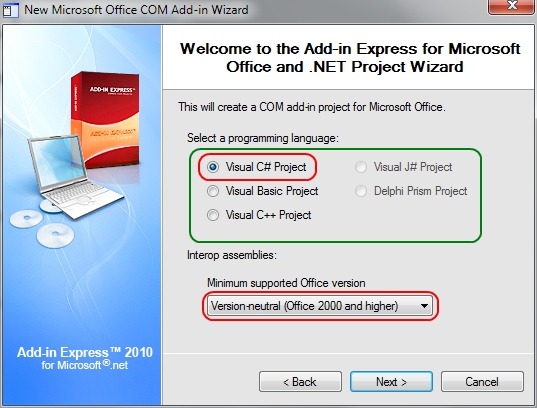
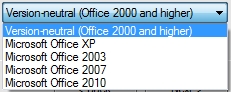
V naslednjem koraku se odločimo za programski jezik ter verzijo Office produktov. Lahko izberemo specifično verzijo in s tem tudi vse njene prednosti/slabosti, lahko pa izberemo tki. neutralen projekt, s pomočjo katere lahko razvijamo dodatek, ki bo tekel na vseh verzijah Office-a.

V naslednjem koraku izberemo konkretne Office produkte, in kot rečeno so na voljo vsi. V mojem primeru sem izbral Excel, Word in PowerPoint.

In to je to; projekt je pripravljen

Add-in Express prvič

V dosedanjih blogih s tematiko programiranja za Office (Razvoj dodatkov za Excel in Razvoj Excelovih dodatkov v .NET okolju) sem se dotaknil manjše primerjave med različnimi možnostmi razvoja dodatkov v Excelu.

Danes pa se bom malce bolj posvetil programski opremi Add-in Express, ki je namenjena celostnemu razvoju programskih dodatkov za Office v okolju .NET.

Dosedaj sem ta produkt primerjal samo v povezavi z razvojem v Excelu, saj je to primarno področje delovanja mojega podjetja, a sem bil v tem primeru do njega krivičen. V tem blogu pa ga bom poskušal predstaviti malce bolj obširno.

Kaj je Add-in Express?

Add-in Expres je dodatek razvojnemu okolju Visual Studio, s pomočjo katerega poenostavimo razvoj dodatkov za Office. Prednost njegova prednost pred konkurenti pa je predvsem v fleksibilnosti in hitrosti razvoja

Razvojno okolje

Add-in Expres lahko uporabljate v vseh generacijah Visual Studia: VS 2005, VS 2008 in VS 2010. In tudi v vseh različicah, torej tako v VS Express, VS Professional, VS Ultimate in VS Team System.

Podprte različice Office-a

Podprte so vse različice Office-a od 2000 dalje; torej Office 2000, Office XP, Office 2003, Office 2007 in Office 2010.

Podprti programi

Podprti so vsi programi MS pisarne; torej Excel, Word, PowerPoint, Outlook, Visio…

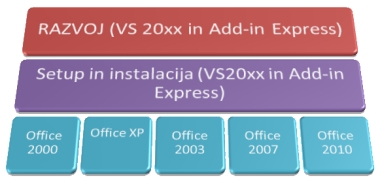
Največja prednost, ki nam jo produkt ponudi pa je v dejstvu, da lahko za vse programe hkrati razvijam en sam dodatek, ki bo tekel na vseh programih. Torej situacija je sledeča:

Oblikovanje celic v Excelu – kode za datum in čas

V enem izmed prejšnjih prispevkov smo si ogledali kako lahko v Excelu definirate lasten izgled podatkov v celicah. V omenjenem prispevku pa smo se omejili samo na določanje oblike numeričnih podatkov.

Seveda pa pozna Excel tudi posebne kode za oblikovanje datumov in časov in v tem prispevku si bomo zatorej ogledali slednje.

Oblikovni znaki za datume in čase

Tabela oblikovnih znakov za datume:

Znak Pomen
m Izpiše mesec brez vodilne ničle, torej 1 do 12
mm Izpiše mesec z vodilno ničlo, torej 01 do 12
mmm Izpiše tričrkovno okrajšavo za mesec, torej jan do dec
mmmm
Izpiše ime meseca januar do december
d
Izpiše dan v mesecu brez vodilne ničle, torej 1 to 31
dd
Izpiše dan v mesecu z vodilno ničlo, torej 01 to 31
ddd
Izpiše tričrkovno okrajšavo za dan v tednu(!), torej pon do ned
dddd
Izpiše dan v tednu(!), torej ponedeljek do nedelja
yy
Izpiše dvomestno leto (torej brez 20 iz 19 spredaj)
yyyy
Izpiše vse 4 cifre v letu

Tabela oblikovnih znakov za čase:

Znak Pomen
s Sekunde brez vodilnih ničel 0 do 59
ss Sekunde z vodilnimi ničlami 00 do 59
m Minute brez vodilnih ničel 0 do 59
mm
Minute z vodilnimi ničlami 00 do 59
h
Ure brez vodilnih ničel 0 do 23
hh
Ure z vodilnimi ničlami 00 do 23

Primeri

Ker je razlaga suhoparna sem vam spet pripravil datoteko, kjer se lahko po mili volji igrate z nastavitvami … 🙂

<datoteka s primeri>

Oblikovanje celic v Excelu – kode za tekst

V enem izmed prejšnjih prispevkov smo si ogledali kako lahko v Excelu definirate lasten izgled podatkov v celicah. V omenjenem prispevku pa smo se omejili samo na določanje oblike numeričnih podatkov.

Seveda pa pozna Excel tudi posebne kode za oblikovanje teksta in v tem prispevku si bomo zatorej ogledali slednje.

Oblikovni znaki za besedilo

Tabela znakov za oblikovanje besedila:

Znak Pomen
$ + / – ( ) : presledek Ti znaki se izpišejo na mestu, kjer so zapisani
\<znak> Vsem preostalim znakom (torej znakom, ki niso napisani zgoraj) je potrebno dodati predpono \ ali pa jih zapreti med dvojna narekovaja, kot je prikazano spodaj
“besedilo” Izpiše se besedilo
*
Ta koda zapiše znak, ki ji sledi tolikokrat, da zapolni celotno širino celice (zelo uporabno!)
@ Izpiše vsebino kot tekst

Primeri

Ker je razlaga suhoparna sem vam spet pripravil datoteko, kjer se lahko po mili volji igrate z nastavitvami … 🙂

<datoteka s primeri>

Oblikovanje celic v Excelu – numerične kode

Kot sem omenil že večkrat, pozna Excel samo številke in črke oz. besede. In v odvisnosti od oblike lahko neko številko prikažemo kot število, kot procent, kot datum ali kot…

Excel ima mnogo vnaprej pripravljenih oblik celic (formatov) in ti resnično zadoščajo za večino potreb, a včasih bi želeli kaj posebnega in v teh primerih moramo pač poseči po lastni obliki celic.

V pričujočem blogu vam bom predstavil kako lahko v Excelu oblikujete številke, čez dan ali dva pa bom prikazal še oblikovanje:

  • teksta
  • datumov, časov
  • in prav posebne kode (uporaba slednjih pa je že mnogo let dokaj nesmiselna, saj jih je zamenjalo pogojno oblikovanje!)

Kako do lastne oblike celic

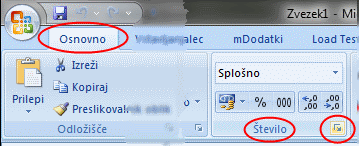
V verzijah Excelov pred 2007 izberete menijsko opcijo Oblika/Celice, v Excelu 2007 in novejših pa na zavihku Osnovno samo razširite okvirček Število:


V vsakem primeru se vam prikaže isto okno:

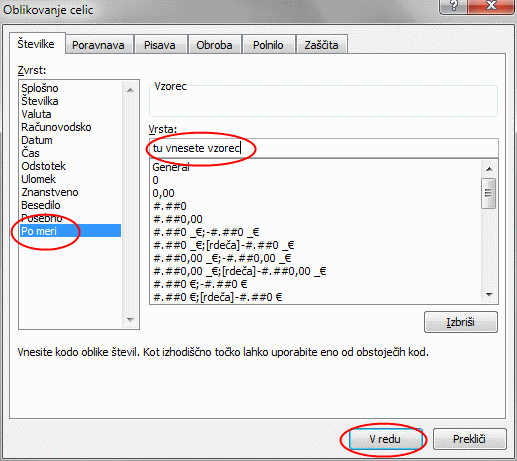
V prikazanem oknu izberete opcijo ‘Po meri‘ in vnesete novo obliko celic

Osnovna oblika

Excel loči 4 oblike: obliko za pozitivna števila, obliko za negativna števila, obliko ničel in obliko teksta. Ker je vse skupaj potrebno zapisati v eno vrstico, Excel posamezne elemente loči s podpičjem:

[pozitivna št.];[negativna št.];[ničle];[besedilo]

Oblikovni znaki za števila

Tabela oblikovnih znakov za števila:

Znak Pomen
0 (ničla) Ograda za cifro. Če na tem mestu ni cifre se izpiše 0
# Ograda za cifro. Če na tem mestu ni cifre se ne izpiše nič
? Ograda za cifro. Če na tem mestu ni cifre se izpiše presledek
. (pika) Oznaka za decimalno vejico. Da res vejico ? – mora sicer biti pika, a v SLO Excelu se bo na tem mestu prikazala vejica
% Odstotek. Excel pomnoži število s 100 in doda oznako za procent (%)
, (vejica) Ločilo tisočic. Mora biti vejica, v SLO Excelu jo seveda nadomesti pika
E+ E- e+ e- Oznaka za znanstveno notacijo.

Primeri

Četudi se vseskupaj zdi zapleteno, pa bo skozi primere vidno, da je prav preprosto. Naložite si pripeto datoteko in se igrajte … 🙂

<datoteka s primeri>

Posamezni elementi datuma v Excelu

Kot smo že spoznali, vidi Excel datume kot naravna števila. Vprašanje, ki se pojavlja pa je, kako iz nekega datuma izluščiti leto, mesec ali dan?

Rešitvi tega problema so v Excel vgrajene tri funkcije YEAR (vrne leto), MONTH (vrne mesec) in DAY (vrne dan). Vsaka izmed funkcij sprejme en sam parameter in to je seveda datum za katerega nas določen element zanima.

Če imamo torej v Excelu v celici D1 zapisan datum (12.3.2010), potem nam funkcije vrnejo sledeče:

=YEAR(D1)   == 2010
=MONTH(D1)  == 3
=DAY(D1)    == 12

Kaj pa kadar želimo iz posameznih elementov sestaviti datum?

Seveda ima Excel tudi za to, dokaj splošno zahtevo, ustrezno funkcijo in to je funkcija DATE. Funkcija sprejme tri parametre in to so seveda leto, mesec in dan. Pozor, prvi parameter funkcije je leto, drugi mesec in tretji dan – torej ravno obratno, kot sicer datum zapišemo mi.

=DATE(2010; 3; 12) == 12.3.2010

PS: Imena funkcij so seveda angleške besede za posamezne elemente: day – dan, month – mesec, year – leto, date – datum!

Kako je predstavljen čas v Excelu?

Zadnjič smo si ogledali, kako Excel vidi datume. Kaj pa čase, kako vidi slednje?

Če malce premislimo (tako kot so to naredili tudi avtorji Excela) lahko hitro pridemo do ugotovitve, da je čas samo neka podenota datuma. Čas delimo na ure, minute in sekunde (no lahko tudi podrobneje a to sedaj ni pomembno), a hkrati čas sestavlja tudi datum. 24 ur skupaj namreč predstavlja 1 dan.

In če smo zadnjič uvideli, da Excel vidi datume kot naravna števila, torej 1 je 1 dan lahko potegnemo preprost sklep, da je tudi 24 ur 1 dan oz 24 ur je v Excelu število 1. Torej je 12 ur ena polovica oz 0,5… In to razmišljanje nas pripelje do edini možne razlage, da je čas v Excelu predstavljen kot realno število.

Kako torej Excel vidi čas?

Človek        Excel
24 ur         1 = 1 dan
12 ur         0,5           (= 12/ 24)
 6 ur         0,25          (=  6/ 24)
 2 uri        0,083333333   (=  2/ 24)
15 minut      0,010416667   (= 15/(24*60))
 2 minuti     0,001388889   (=  2/(24*60))
15 sekund     0,000173611   (= 15/(24*60*60))
 1 sekunda    0,000011574   (=  1/(24*60*60))

Pa še malce “težje”

Koliko je v Excelu 2 uri 15 minut in 32 sekund? Če to najprej pretvorimo v sekunde, dobimo

2h 15m 32s = (2*60*60) + (15*60) + 32 = 8132

In če sekunde pretvorimo v Excelov čas, dobimo:
8132 / (24*60*60) = 0,09412037

Ali je to res?

Preizkus je trivialen. V Excelovo celico vpišite ‘2:15:32’ in celico oblikujte kot število… Dobili ste 0,09412037 🙂

Datumi v Excelu

Glede obravnave datumov in časov je med uporabniki Excela vedo križ. Dejsto je namreč, da Excel datume na obravnava posebej, temveč so to zanj zgolj številke!

Uporabniki pa imajo s tem večinoma težave, saj ljudje datume vidimo (obravnavamo) drugače. Za nas sta datum in čas posebni kategoriji, ki jih ne povezujemo neposredno s številkami. Dobro oba (datum in čas) sta sestavljena izključno iz številk a ljudje ne razmišljamo da je med 13. januarjem 2008 in 27. junijem 2009 preteklo 531 dni – mi rečemo, da je to pribljižno leto in pol.

No Excel pa vsak datum vidi kot številko – navadno številko in nič drugega! In številko 1 vidi kot datum 1.1.1900*

In kako vidimo, da so za Excel vsi datumi zgolj številke?

Preprosto! Postavite se v neko celico in vanjo vpišite neko številko, recimo 75423. Sedaj to celico oblikujte kot datum in v celici se bo pojavil datum 1.7.2016. Lahko pa naredite tudi obratno. V celici vpišite 13.7.2000 in to celico oblikujte ko številko – takoj se pojavi številka 63720.

In kaj nam povedo te številke?

Nam bore malo, Excelu pa preprosto število dni od 1.1.1900 (oz 1.1.1904)!

* Na računalnikih Mac (kdo jih sploh uporablja :)) Excel kot številko 1 vidi datum 1.1.1904. Zaradi te razlike lahko naletite na probleme med Excelom na Macintosh računalnikih in Excelom na »normalnih« računalnikih! A to je že zgodba zase…